

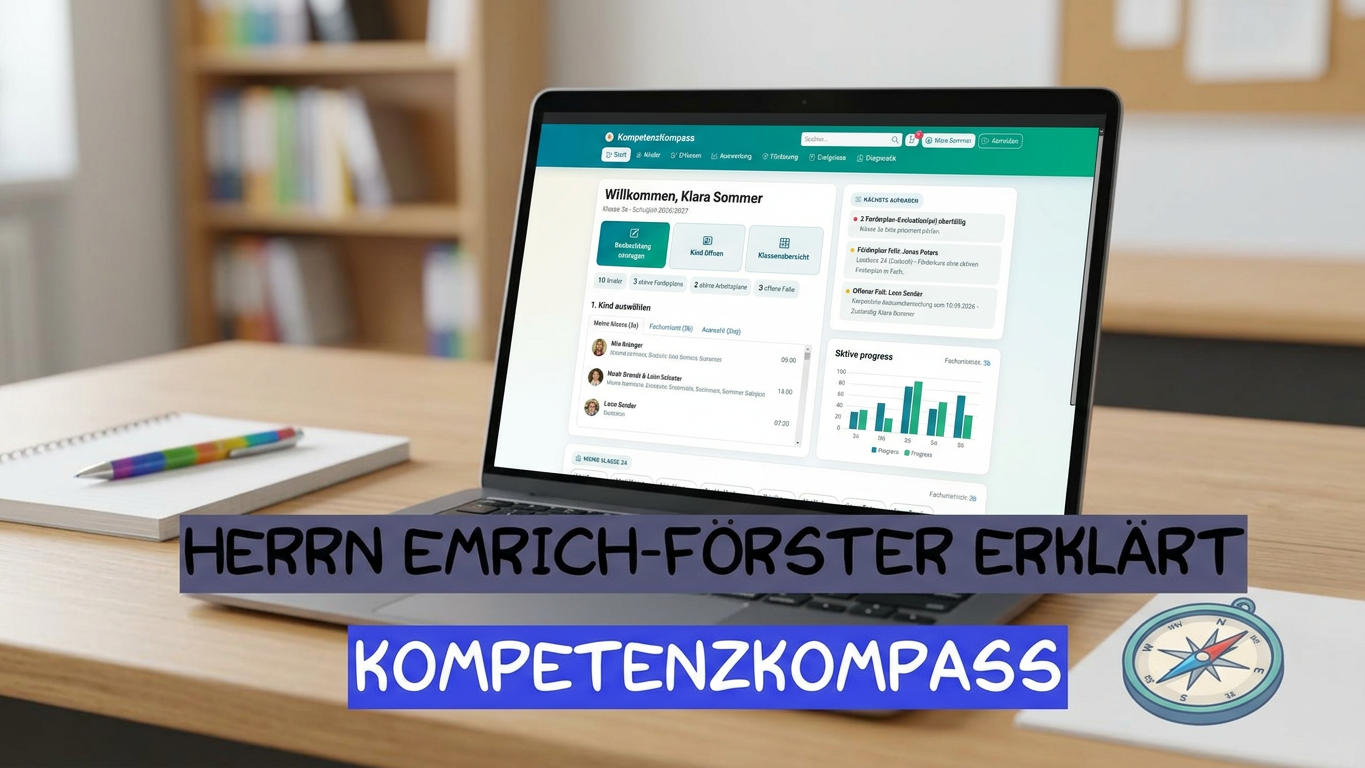
Der KompetenzKompass bündelt, was in einer Grundschule heute auf Zetteln, in Ordnern und in fünf verschiedenen Dateien liegt: Beobachtungen zu Kompetenzen, Testergebnisse, Förderpläne, Elterngespräche, Ereignisse und die Förderkonferenz – in einer Webanwendung, die auf dem eigenen Server der Schule läuft. Dieser Artikel führt durch alle Funktionen und zeigt, wie sie im Schuljahr zusammenspielen. Alle Bilder stammen aus einer Demoinstanz mit erfundenen Kindern.
Was der KompetenzKompass ist
Eine Webanwendung für die pädagogische Dokumentation einer Grundschule, Jahrgang 1 bis 4. Sie läuft auf einem schuleigenen Server ohne externe Dienste und ist über den Browser erreichbar, auch auf Tablet und Smartphone.
An einem Ort liegen:
- Beobachtungen zu Kompetenzen, erfasst über eigene Beobachtungsbögen
- Ergebnisse standardisierter Tests: HSP, SLS und ELFE II
- Förderpläne mit Zielen, Maßnahmen und Evaluation
- individuelle Arbeitspläne für Kinder
- Elternkontakte, Gesprächsprotokolle und Elternberatungen
- erzieherische Ereignisse mit Konsequenzen und Zuständigkeiten
- Förderkurse, Nachteilsausgleich, Hospitationen und die Förderkonferenz
Daraus macht die App Übersichten, Hinweise auf Handlungsbedarf, Benachrichtigungen und fertige Dokumente als ODT oder PDF. Sie formuliert nichts selbst: Sie trägt zusammen, sortiert und erinnert.
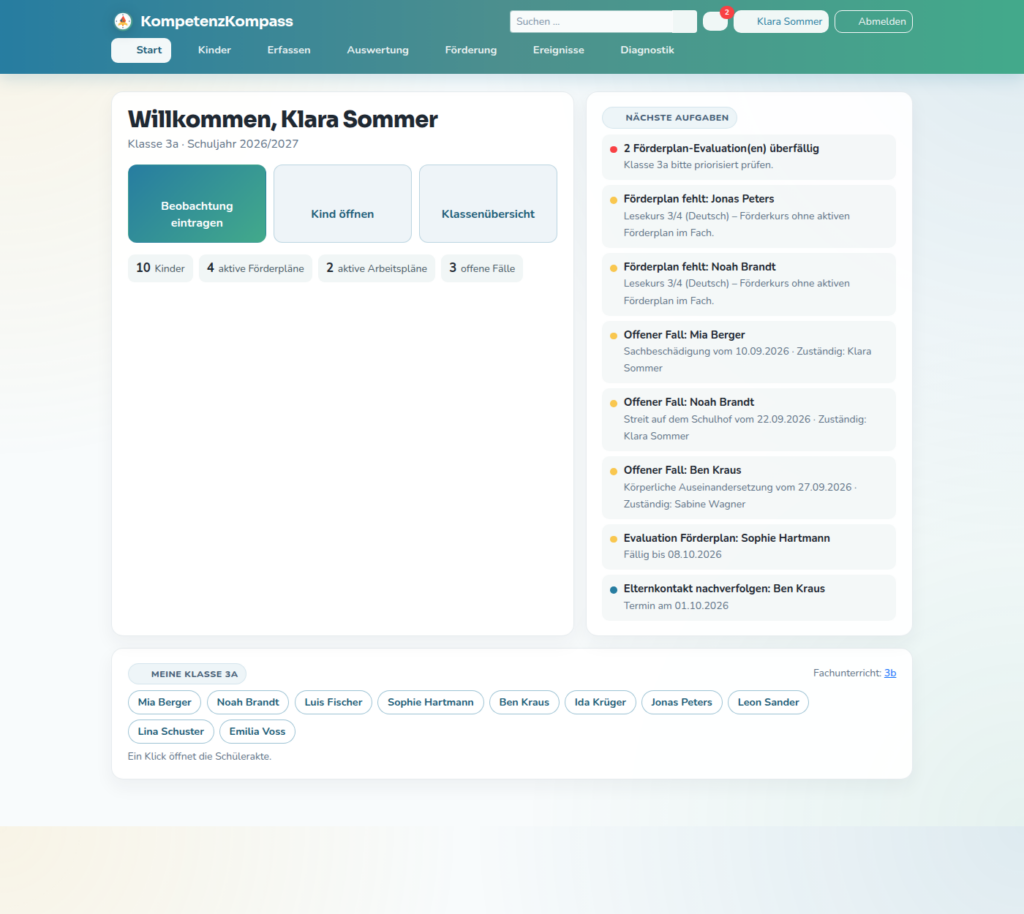
Die Startseite ist der tägliche Einstieg. Sie zeigt der Lehrkraft ihre Klasse, ein paar Kennzahlen und eine Aufgabenliste, die sich aus den Daten ergibt – überfällige Evaluationen, fehlende Förderpläne, offene Fälle, anstehende Elterntermine.
Rollen und wer was sieht
Vier Rollen, und die Sichtbarkeit hängt an der Klasse. Eine Lehrkraft kann Klassenleitung einer Klasse und Fachlehrkraft beliebig vieler weiterer Klassen sein.
| Rolle | Sieht | Darf zusätzlich |
|---|---|---|
| Lehrkraft | Kinder der eigenen Klassen mit allen Inhalten | für jedes Kind eintragen |
| Förderpädagogik | alle Kinder der Schule | – |
| Schulleitung | alle Kinder der Schule | Schulübersicht Diagnostik, Hospitationen, Förderkonferenz leiten |
| Verwaltung (Admin) | alles | Benutzer, Kataloge, Grundeinstellungen, Schuljahreswechsel |
Zwei Regeln tragen das ganze Rechtekonzept:
- Eintragen darf jede Lehrkraft für jedes Kind. Vertretungsstunden und Pausensituationen dürfen nicht an Rechten scheitern.
- Sehen darf, wer zuständig ist. Elternkontakte, Protokolle und Ereignisse sieht außerdem immer, wer sie selbst angelegt hat.
Beobachtungen, Berichte und die Klassenübersicht stehen allen Lehrkräften offen. Förderpläne, Diagnostik, Elterngespräche und Ereignisse sind an die Klasse des Kindes gebunden. Archivierte Kinder bleiben mit allen Daten lesbar, bis die Verwaltung sie nach Ablauf der Aufbewahrungsfrist löscht.
Beobachten: Bögen und vier Wege zum Eintrag
Jede Beobachtung ist eine Kompetenz, ein Wert von 1 bis 4 und ein Datum – optional mit Kommentar, Foto und Anlass. Die Kommentare sind später das Wertvollste: Aus ihnen entstehen Zeugnistätze und Elterngespräche.
| Wert | Symbol | Bedeutung |
|---|---|---|
| 1 | − | reicht noch nicht |
| 2 | o | teilweise, wechselhaft |
| 3 | + | überwiegend sicher |
| 4 | ++ | sicher beherrscht |
Aus den Mittelwerten bildet die App vier Lernstandsstufen – sicher beherrscht, überwiegend sicher, teilweise, reicht noch nicht. Sie erscheinen in der Klassenübersicht, im Bericht je Kind und in der Elternberatung.
Die Kompetenzen stehen in Beobachtungsbögen, die die Schule selbst anlegt: ein Bogen je Fach oder Bereich, gegliedert in Bereiche und Items. Bögen lassen sich Jahrgängen zuordnen, als Pflichtbogen markieren und einem Fach zuweisen. Ein Bogen zum Übergang in Klasse 5 kann schuljahresübergreifend gelten, sodass Einträge aus Klasse 3 im vierten Schuljahr weiterzählen.
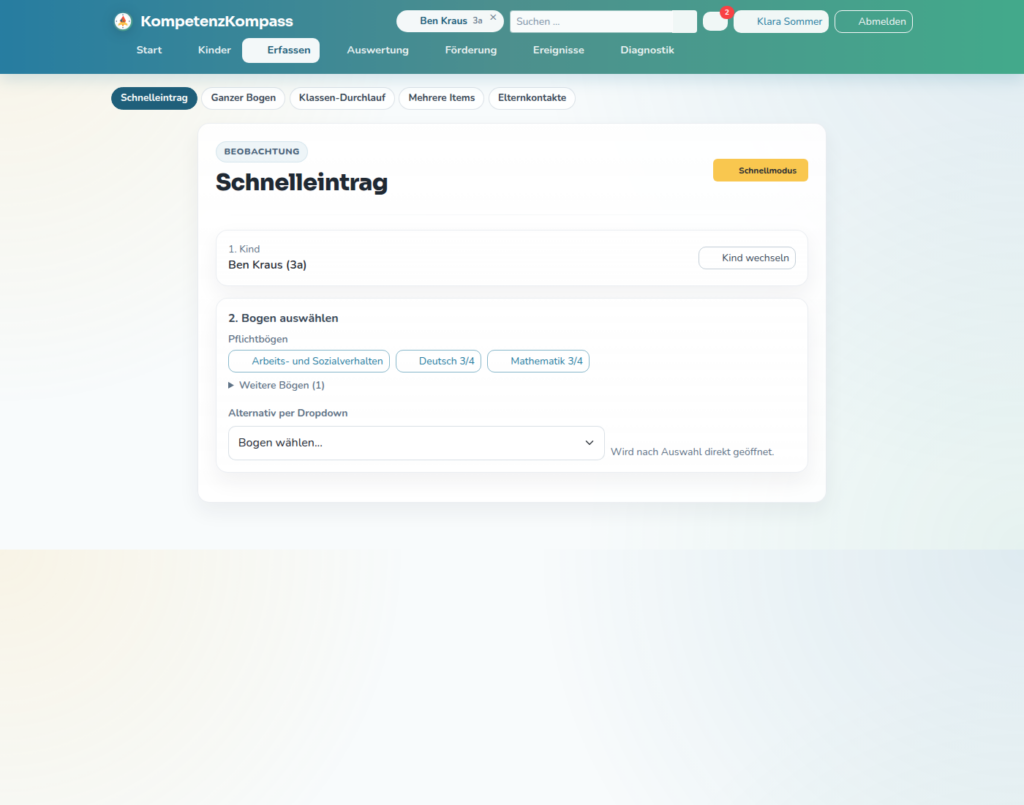
Vier Wege führen zum Eintrag, je nach Situation:
- Schnelleintrag – ein Kind, eine Kompetenz, mitten im Unterricht
- Ganzer Bogen – alle Kompetenzen eines Bogens für ein Kind, etwa vor dem Elternsprechtag
- Klassen-Durchlauf – eine Kompetenz nacheinander für alle Kinder der Klasse, etwa nach einer Lernkontrolle
- Mehrere Items – mehrere Kompetenzen nacheinander für mehrere Kinder, etwa nach einer Projektwoche
Die Schülerakte: alles zu einem Kind
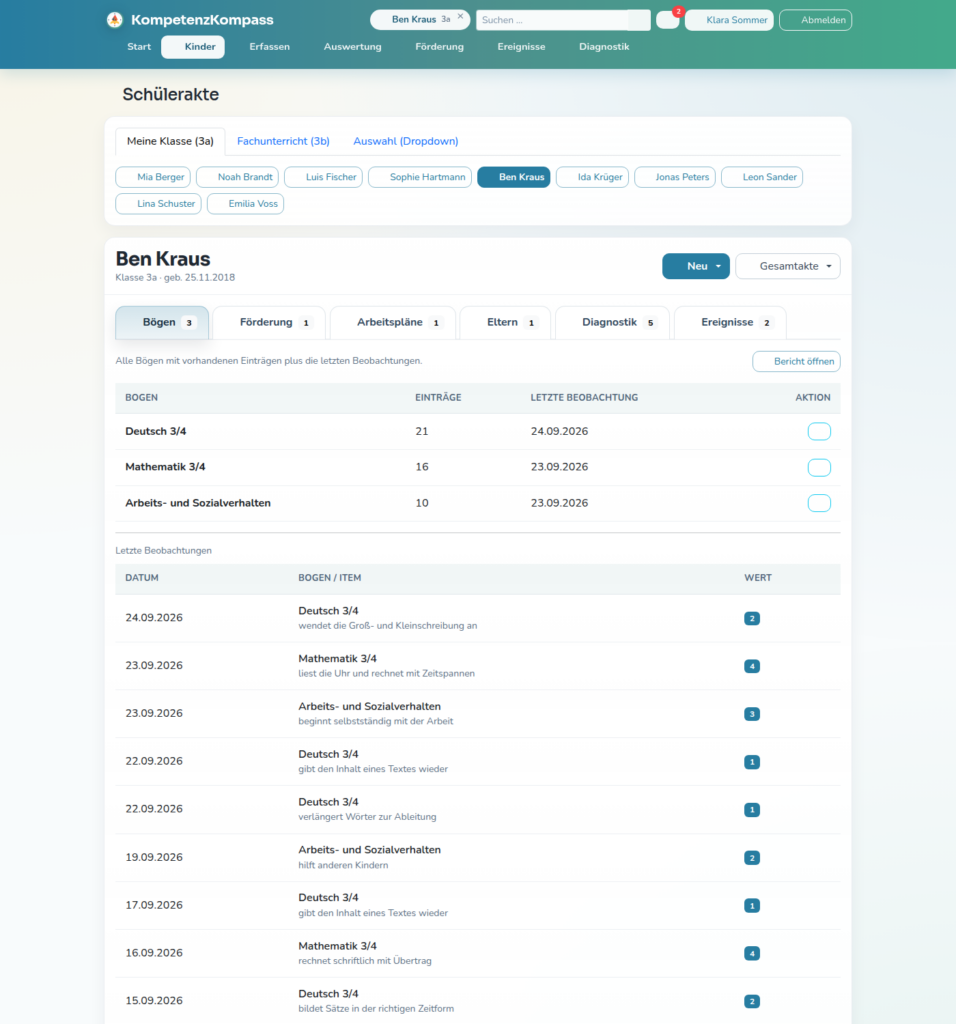
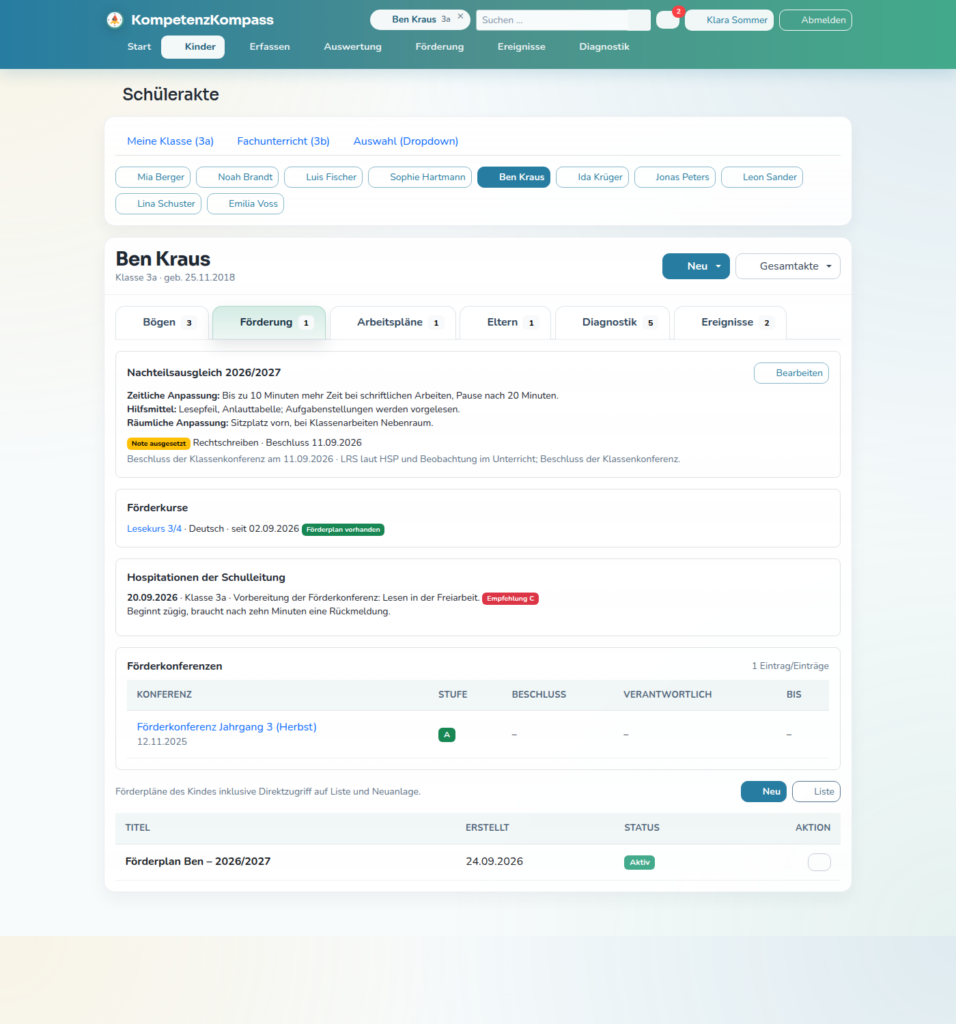
Die Schülerakte ist die Seite, auf der man vor einem Gespräch landet. Sechs Reiter bündeln, was zu einem Kind gespeichert ist; das Menü „Neu“ legt von hier aus Beobachtung, Förderplan, Arbeitsplan, Elternkontakt, Ereignis oder Diagnostik an.
- Bögen – ausgefüllte Bögen mit Anzahl und letztem Eintrag, dazu die jüngsten Beobachtungen
- Förderung – Grundlagenblatt, Förderpläne, Nachteilsausgleich, Förderkurse, Förderangaben, Hospitationen, Konferenzeinträge
- Arbeitspläne, Eltern (Notizen, Protokolle, Beratungen), Diagnostik und Ereignisse
Der Reiter „Förderung“ beantwortet die Frage, die in Konferenzen am häufigsten gestellt wird: Was läuft eigentlich schon für dieses Kind?
Über Gesamtakte gibt es alles zu einem Kind als ODT oder PDF – ohne Schuljahresfilter, gedacht für Schulwechsel und für Auskunftsersuchen nach Artikel 15 DSGVO. Das Dokument enthält nur, was die exportierende Lehrkraft auch sehen darf.
Die Suche in der Kopfzeile (Taste /) findet Kinder, Kompetenzen und Bögen; ein einzelner Treffer öffnet direkt die Akte. Ein einmal gewähltes Kind bleibt beim Seitenwechsel ausgewählt.
Auswerten: Klasse, Kind, Zeugnis
Drei Auswertungen beantworten drei verschiedene Fragen.
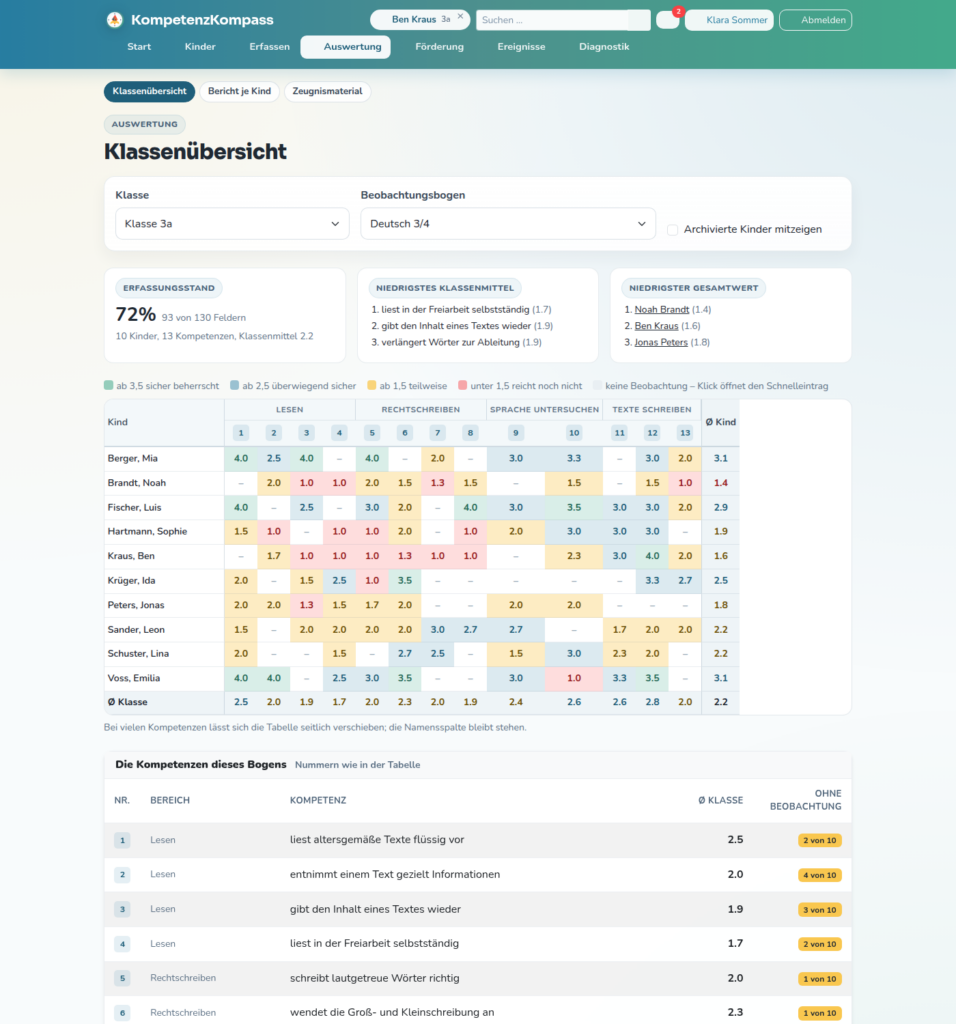
Klassenübersicht (Matrix) – wo steht die Klasse? Alle Kinder × alle Kompetenzen eines Bogens, mit Mittelwert je Kind und je Kompetenz, Lernstandsstufe und Erfassungsstand. Lücken sind sichtbar und lassen sich direkt nachtragen. Auch Archivklassen sind abrufbar.
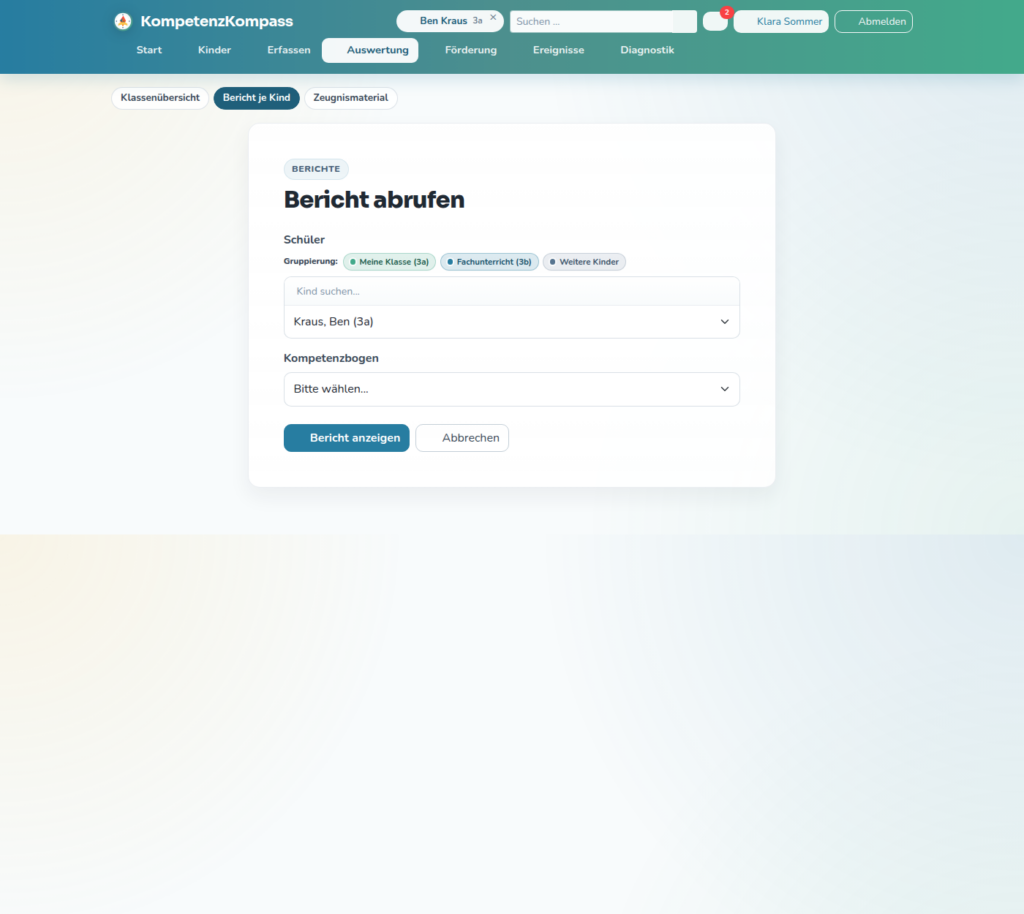
Bericht je Kind – wie hat sich ein Kind entwickelt? Alle Beobachtungen eines Bogens mit Mittelwerten je Kompetenz, Bereich und Bogen. Dazu der Entwicklungsverlauf: Die App vergleicht die frühere mit der späteren Hälfte der Beobachtungen und meldet ab einer halben Stufe Unterschied „verbessert“ oder „zurückgegangen“.
Zeugnismaterial – woraus schreibe ich den Zeugnisbericht? Die Beobachtungen des Schuljahres nach Bogen und Bereich, im Vordergrund die Kommentare in zeitlicher Folge, dazu Mittelwerte, Entwicklungsverlauf, besondere Stärken, Nachteilsausgleich samt Notenschutz und die Förderziele des Schuljahres. Als ODT oder PDF, einzeln oder als Klassensatz.
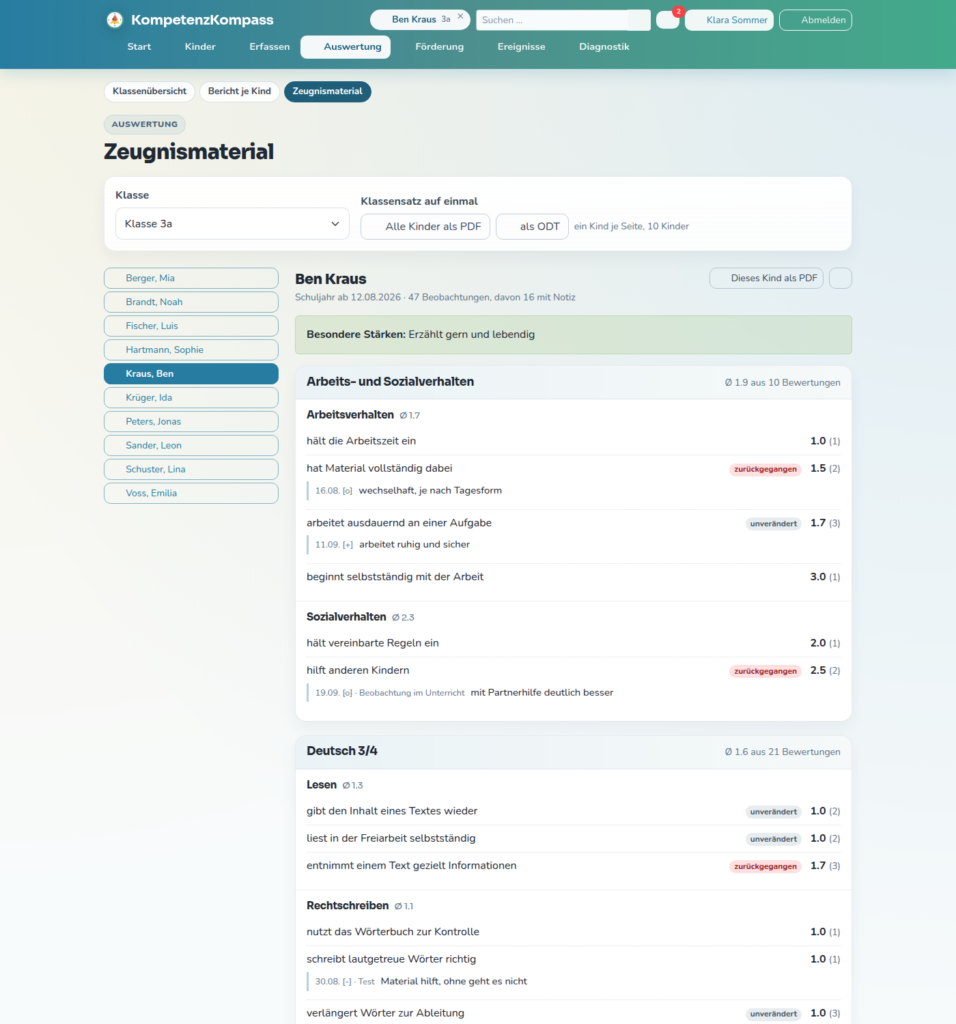
Bewusst bleibt es Material. Die App liefert keine fertigen Sätze – formulieren bleibt Sache der Lehrkraft.
Diagnostik: HSP, SLS und ELFE II
Standardisierte Tests liegen im selben System wie die Beobachtungen – damit der Verlauf über vier Schuljahre sichtbar wird und nicht in Jahresordnern verschwindet. Die Verfahren sind ein Katalog, den die Verwaltung pflegt und erweitert.
| Verfahren | Lernbereich | Kennwerte | Vorbelegter Testplan |
|---|---|---|---|
| HSP 1+ bis 4‑5 | Rechtschreiben | Graphemtreffer, Wörter richtig, vier Strategien (Rohwert, Prozentrang, T‑Wert) | Klasse 1–4, Mitte und Ende |
| SLS 1–4 | Lesen | Leseleistung (Rohwert, Lesequotient – kein Prozentrang) | Ende 1, Mitte und Ende 2 |
| ELFE II | Lesen | Wort-, Satz-, Textverständnis, Gesamt | Ende 3 und 4 |
Eingetragen werden Rohwert und die Normwerte aus dem Auswertungsbogen, klassenweise oder für ein Kind; Ergebnisse früherer Schuljahre lassen sich nachtragen, und die Auswertungstabellen der Schule (XLSX/ODS) kann die App importieren. Normtabellen rechnet sie nicht nach – das bleibt beim Testmaterial. Fehlt bei HSP oder ELFE II der Prozentrang, leitet die App ihn aus dem T-Wert ab und kennzeichnet ihn als abgeleitet.
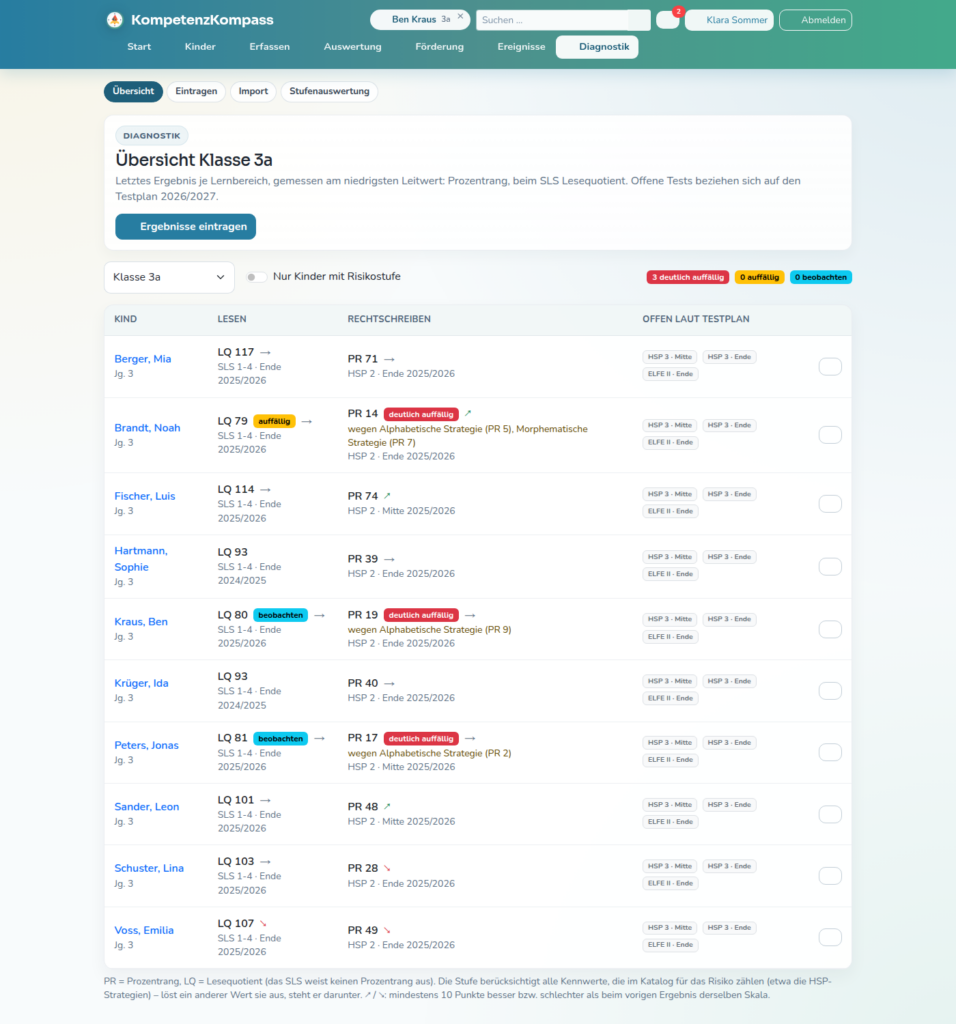
Aus den Normwerten bildet die App Risikostufen. Die Grenzen sind einstellbar; voreingestellt ist die Tabelle, mit der Grundschulen üblicherweise arbeiten.
| Stufe | Prozentrang (HSP, ELFE II) | Lesequotient (SLS) |
|---|---|---|
| beobachten | ≤ 25 | ≤ 89 |
| auffällig | ≤ 16 | ≤ 79 |
| deutlich auffällig | ≤ 10 | ≤ 69 |
In der Schülerakte steht je Lernbereich der Verlauf über die Schuljahre als Grafik, mit farbigen Bändern für die Risikostufen und der Tendenz zum vorigen Test. Lesen und Rechtschreiben haben eigene Skalen, weil das SLS mit dem Lesequotienten arbeitet; bei der HSP laufen die Strategien als gestrichelte Linien mit.
Für einen ganzen Jahrgang gibt es die Stufenauswertung: Durchschnitte je Klasse, alle Kinder mit Risikostufe, Werten, Tendenz und Förderangaben – als ODT oder PDF mit Schullogo, geeignet als Tischvorlage für die Konferenz.
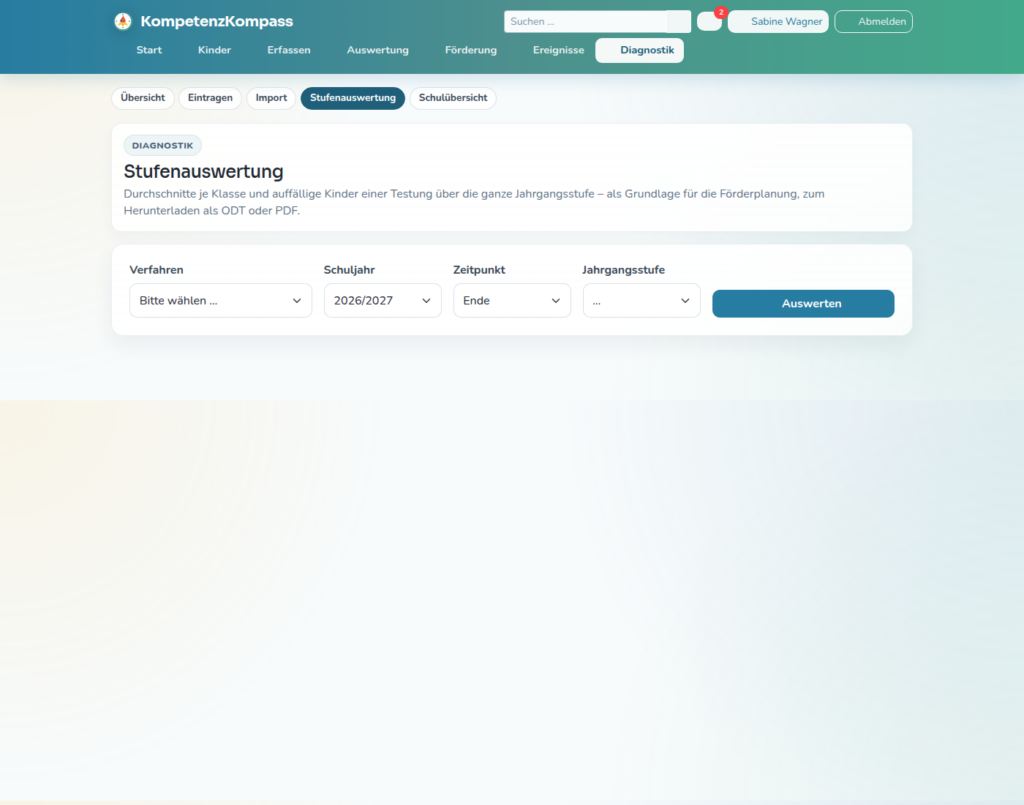
Zum Bild gehören die Förderangaben je Kind und Schuljahr: Förderkurs, externe Förderung, Schwerpunkt der individuellen Förderung und Anmerkungen. Sie stehen in der Schülerakte im Reiter Diagnostik und erscheinen in der Stufenauswertung. Ob ein aktiver Förderplan besteht und ob ein Nachteilsausgleich eingetragen ist, ergänzt die App selbst.
Förderpläne: vom Vorschlag zur Evaluation
Ein Förderplan entsteht aus den Beobachtungen, die ohnehin schon da sind. Der Assistent schlägt zwei Sorten von Zielen vor:
- Kompetenzen, die in den letzten rund vier Monaten fast durchgehend mit „−“ beobachtet wurden – mit Datum, Durchschnitt und Kommentar als fertigem Ist-Text
- Ziele aus dem zuletzt evaluierten Plan, die als „nicht erreicht, weiterführen“ markiert sind – mit altem Ist-Zustand und alten Maßnahmen
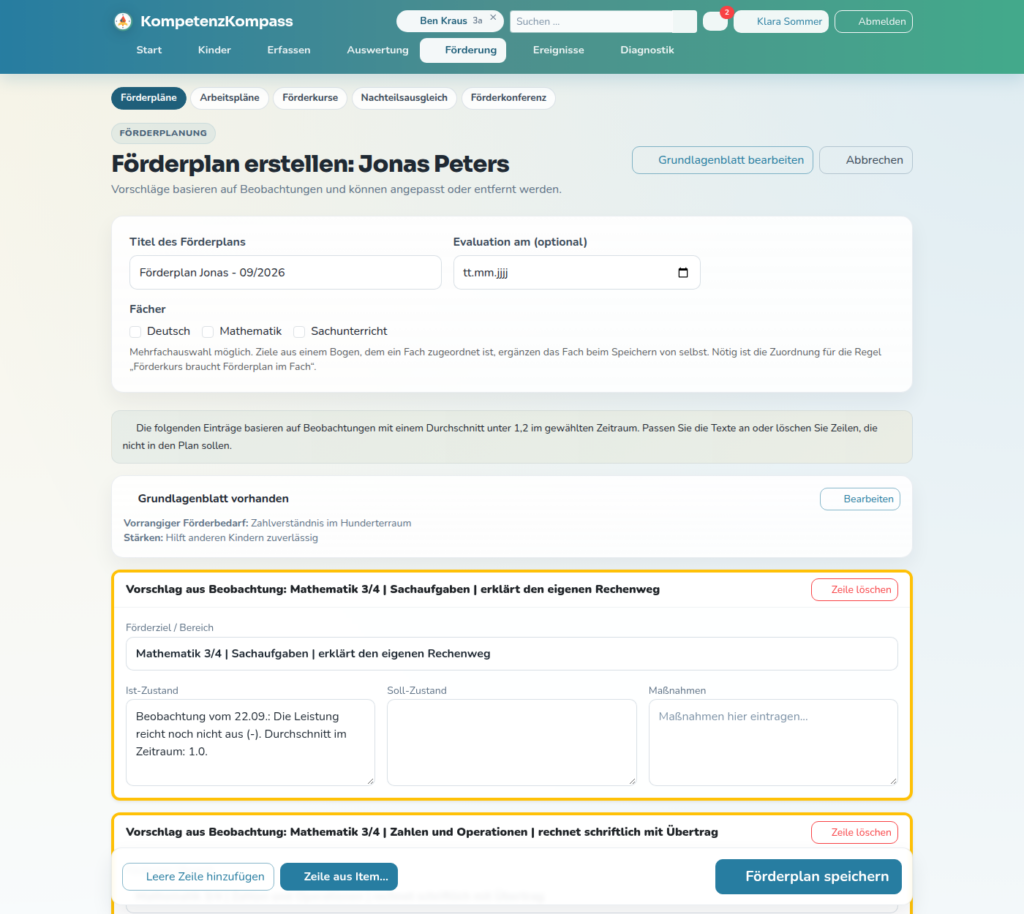
Voraussetzung ist das Grundlagenblatt: Stärken, vorrangiger Förderbedarf, Besonderheiten der Entwicklung, wichtige Informationen, Absprachen mit den Eltern. Es wird einmal je Kind geführt und mit jedem Plan mitgedacht.
Jedes Ziel hat Ist-Zustand, Soll-Zustand und Maßnahmen. Der Plan bekommt ein Evaluationsdatum – daraus wird später die Aufgabe auf der Startseite. Pro Kind gibt es genau einen aktiven Plan; ein neuer setzt voraus, dass der alte evaluiert und geschlossen ist.
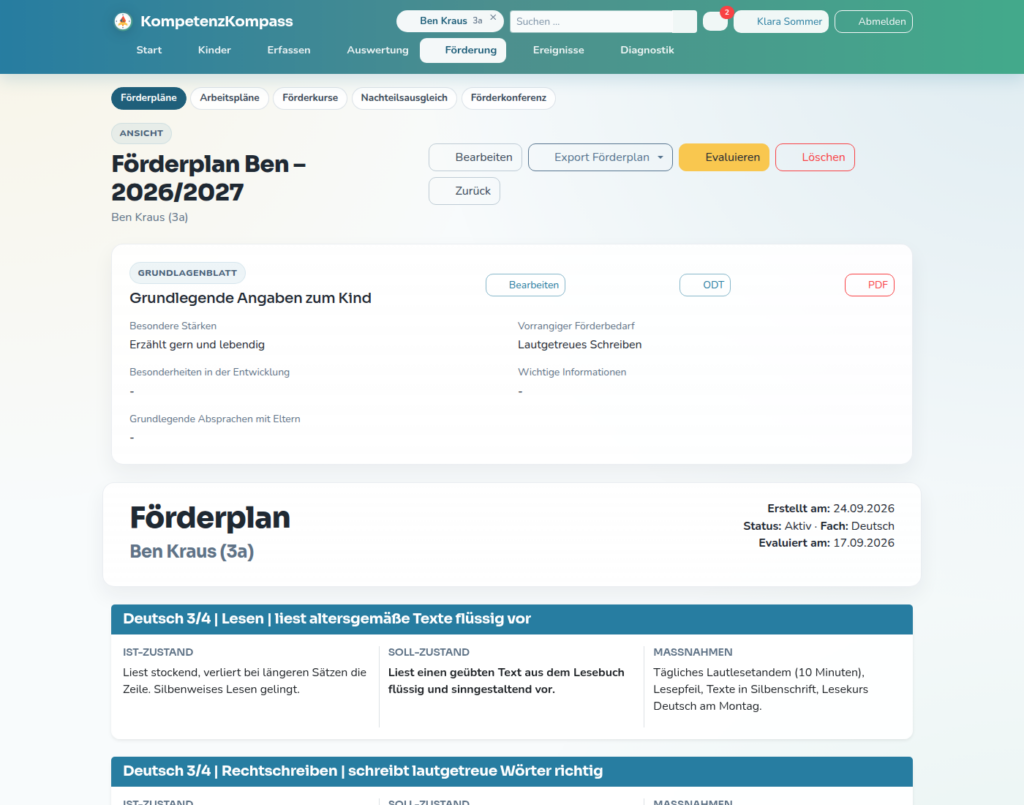
Fächer ordnet die App weitgehend selbst zu. Ist einem Bogen ein Fach hinterlegt, zählt ein Plan mit einem Ziel aus diesem Bogen automatisch für dieses Fach; mehrere Fächer sind möglich. Das ist die Grundlage für die Förderkurs-Regel weiter unten.
Evaluation: je Ziel erreicht, nicht erreicht / weiterführen oder offen, dazu ein Evaluationstext; danach wird der Plan geschlossen. Weiterzuführende Ziele erscheinen beim nächsten Plan wieder als Vorschlag – so entsteht über Jahre eine Förderkette statt einer Sammlung von Einzelblättern. Jeder Plan lässt sich als ODT oder PDF ausgeben, führt ein Änderungsprotokoll und benachrichtigt die Klassenleitung.
Arbeitspläne: die Woche des Kindes
Während der Förderplan die pädagogische Linie festhält, ist der Arbeitsplan das Blatt, das auf dem Tisch des Kindes liegt. Er gilt für einen Zeitraum, hat einen Status (in Planung, aktiv, geschlossen) und Hinweise für das Kind und für die Lehrkraft.
Jede Aufgabe hat Titel, Lernbereich, Symbol, Anleitung, Material, ein Ziel in Kindersprache, optional Bildanhänge und einen Bezug zu Kompetenzen aus den Bögen. Vorgeschlagen werden Aufgaben aus vier Quellen: schwache Kompetenzen der letzten Wochen, zuletzt mit „o“ oder „−“ beobachtete Kompetenzen, die Ziele des aktiven Förderplans und Vorlagen aus der Aufgabenbibliothek der Klasse.
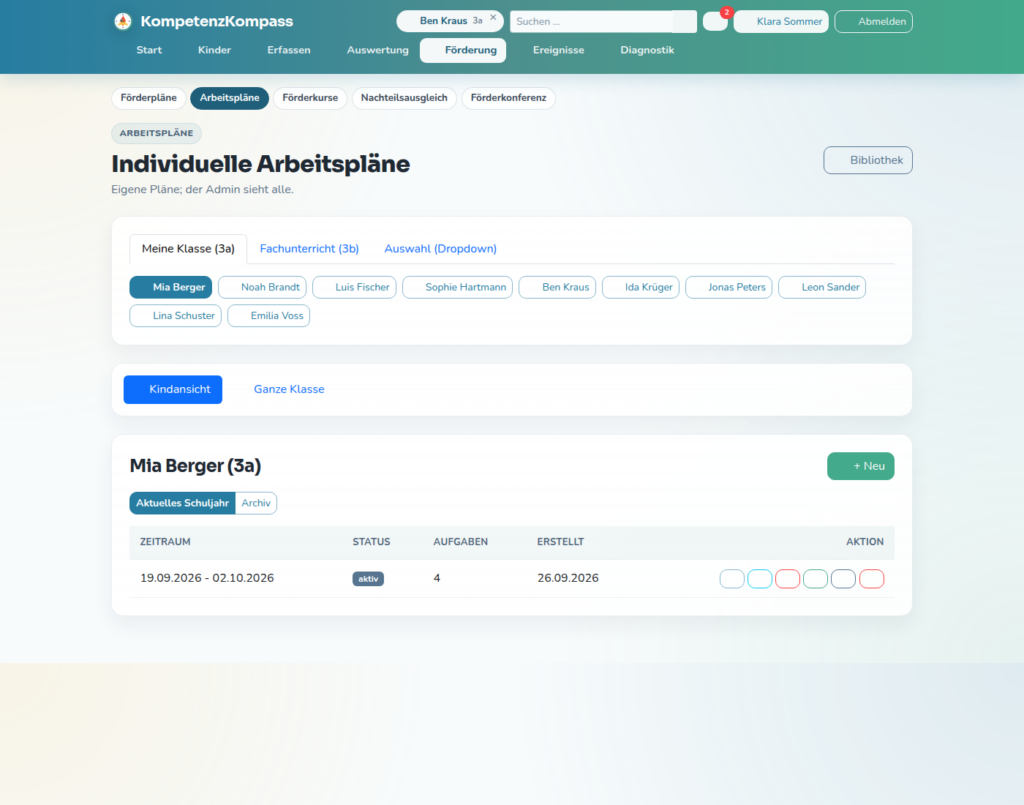
Die Aufgabenbibliothek gehört der Klasse, nicht der einzelnen Lehrkraft: einmal formulierte Aufgaben samt Differenzierungshinweisen stehen im nächsten Plan wieder bereit.
Am Ende steht die Auswertung je Aufgabe – gut erledigt, teilweise, nicht gelungen, mit Kommentar und der Option „erneut vorschlagen“. Aus einer Auswertung kann direkt eine Beobachtung werden, sodass der Kreis sich schließt. Den Plan gibt es kindgerecht als ODT oder PDF, auch als Klassensatz.
Förderkurse und Nachteilsausgleich
Förderkurse
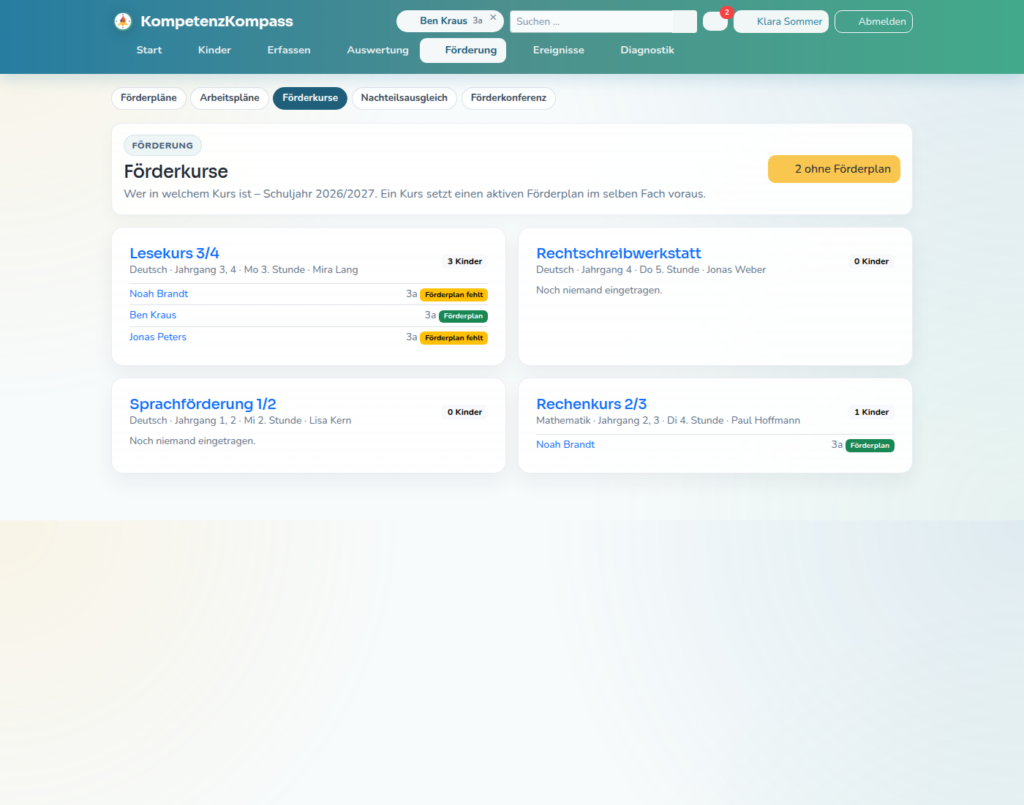
Die Verwaltung pflegt zuerst die Fächer, dann je Fach die Förderkurse mit Name, Jahrgängen, Zeit, Leitung und Schuljahr. Kinder werden einem Kurs zugewiesen; angeboten werden die Kinder der passenden Jahrgänge. Eine Teilnahme lässt sich beenden und bleibt dann als frühere Teilnahme stehen.
Daran hängt eine Regel, die viele Schulen sonst mühsam per Liste kontrollieren: Wer in einem Förderkurs ist, braucht im selben Fach einen aktiven Förderplan. Fehlt er, erinnert die App dreifach – als Aufgabe auf der Startseite von Klassenleitung und Kursleitung, in der Liste „Förderkurs ohne Förderplan“ und alle 14 Tage per Benachrichtigung. Jeder Hinweis führt direkt zum Assistenten, mit dem passenden Fach.
Nachteilsausgleich
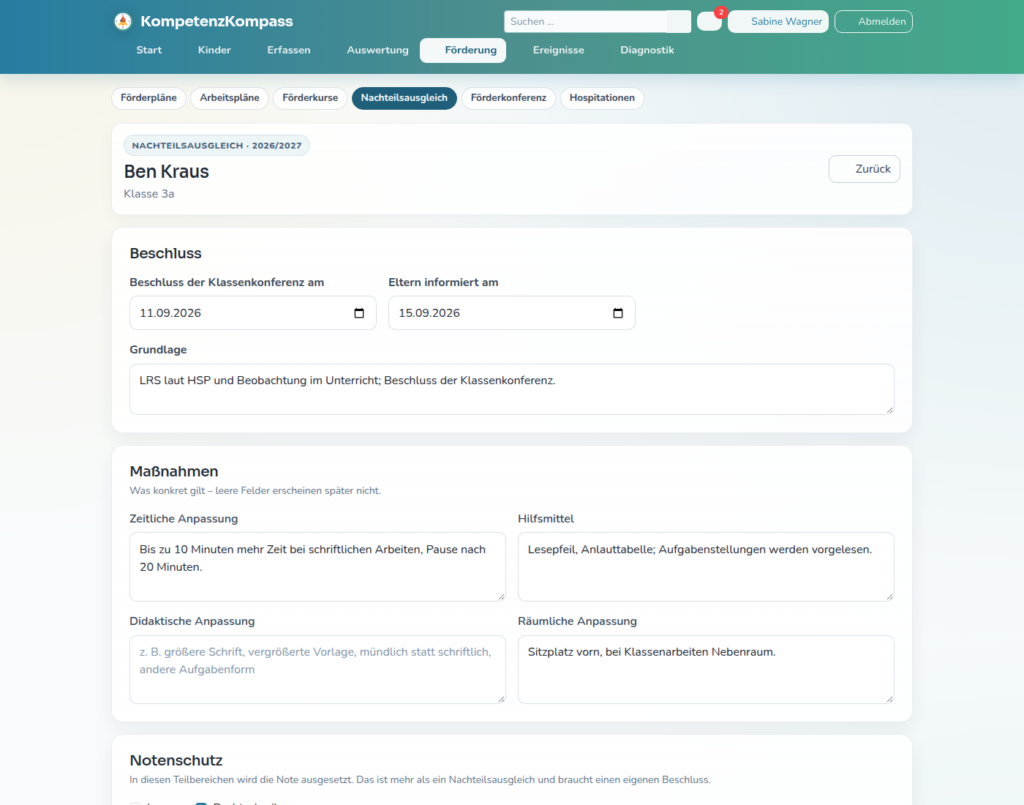
Je Kind und Schuljahr ein Eintrag – mit Beschlussdatum der Klassenkonferenz, Grundlage (etwa „LRS laut HSP 09/2026“) und dem Datum, an dem die Eltern informiert wurden. Die Maßnahmen stehen strukturiert in vier Typen, jeder mit eigenem Text:
- zeitliche Anpassung – mehr Zeit, Pause während einer Arbeit
- Hilfsmittel – Lesepfeil, Anlauttabelle, Vorlesen der Aufgabenstellung
- didaktische Anpassung – größere Schrift, mündlich statt schriftlich
- räumliche Anpassung – Einzelplatz, Nebenraum bei Arbeiten
Getrennt davon steht der Notenschutz: In den Teilbereichen Lesen und Rechtschreiben kann die Note ausgesetzt werden, mit eigenem Beschlussdatum – denn das ist mehr als ein Ausgleich und braucht einen eigenen Beschluss.
Ein Eintrag gilt für ein Schuljahr. Er lässt sich beenden und bleibt dann als Beleg stehen, oder ins nächste Schuljahr übernehmen – Maßnahmen und Notenschutz werden kopiert, das Beschlussdatum bleibt leer, weil die Klassenkonferenz neu entscheidet. Der Eintrag erscheint in der Schülerakte, in der Förderkonferenz, im Zeugnismaterial und in der Gesamtakte.
Elternarbeit und Ereignisse
Elternkontakte
Drei Formen, je nach Anlass:
- Notiz – Kurz-Kontakt, Elternmitteilung, Telefonat oder Mail mit Betreff und Text
- Gesprächsprotokoll nach Schulvorlage – Teilnehmende, Anlass, Besprochenes, Vereinbarungen von Schule und Eltern, nächste Schritte, nächster Termin; als ODT oder PDF
- Elternberatung – die Vorbereitungsmaske für das große Gespräch
Ein vereinbarter Folgetermin wird zur Erinnerung: drei Tage vorher als Benachrichtigung, vierzehn Tage vorher als Aufgabe auf der Startseite. Ändern oder löschen darf ein Protokoll nur, wer es verfasst hat; jede Änderung steht im Journal.
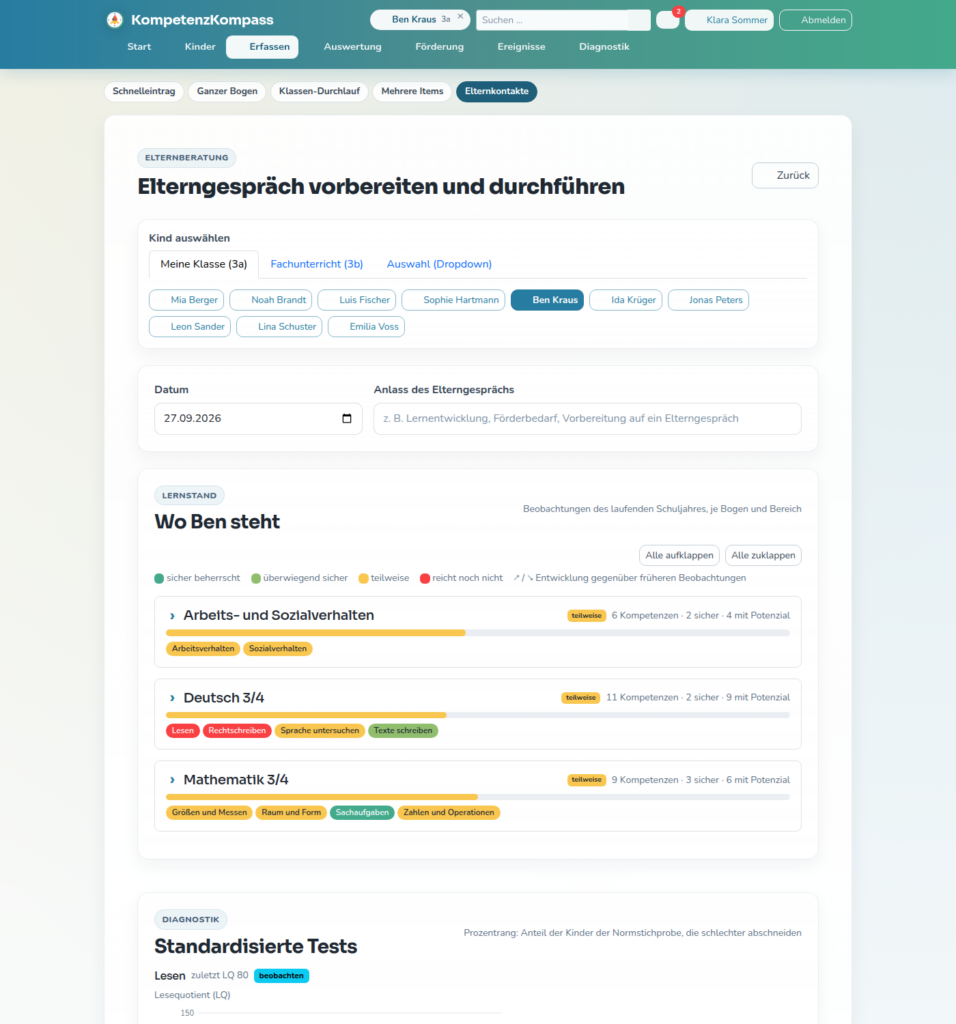
Die Elternberatung stellt den Lernstand so dar, dass er am Tisch vorgezeigt werden kann: Fächer und Bereiche lassen sich auf- und zuklappen, eingeklappt zeigen Ampelfarbe und Balken den Stand, aufgeklappt stehen „Das klappt gut“ und „Daran arbeiten wir“ nebeneinander. Dazu kommen Diagnostik mit Verlauf, Ereignisse des Schuljahres und der aktive Förderplan – und darunter die Felder für Anlass, Beratungspunkte und Vereinbarungen.
Erzieherische Ereignisse
Ein Ereignis hält fest, was vorgefallen ist: Datum, Ereignisart aus dem Katalog, Ort, Beschreibung, Aussage des Kindes, Aussagen anderer, Konsequenzen mit Notizen und der Status offen oder abgeschlossen. Weitere betroffene Kinder lassen sich ergänzen, Anhänge anfügen und Elternkontakte verknüpfen.
Wichtig für den Schulalltag ist die Zuständigkeit: Ein Ereignis kann einer Lehrkraft zugewiesen werden, die darüber benachrichtigt wird und es auf ihrer Startseite wiederfindet. So bleibt nichts liegen, nur weil die Pausenaufsicht wechselt.
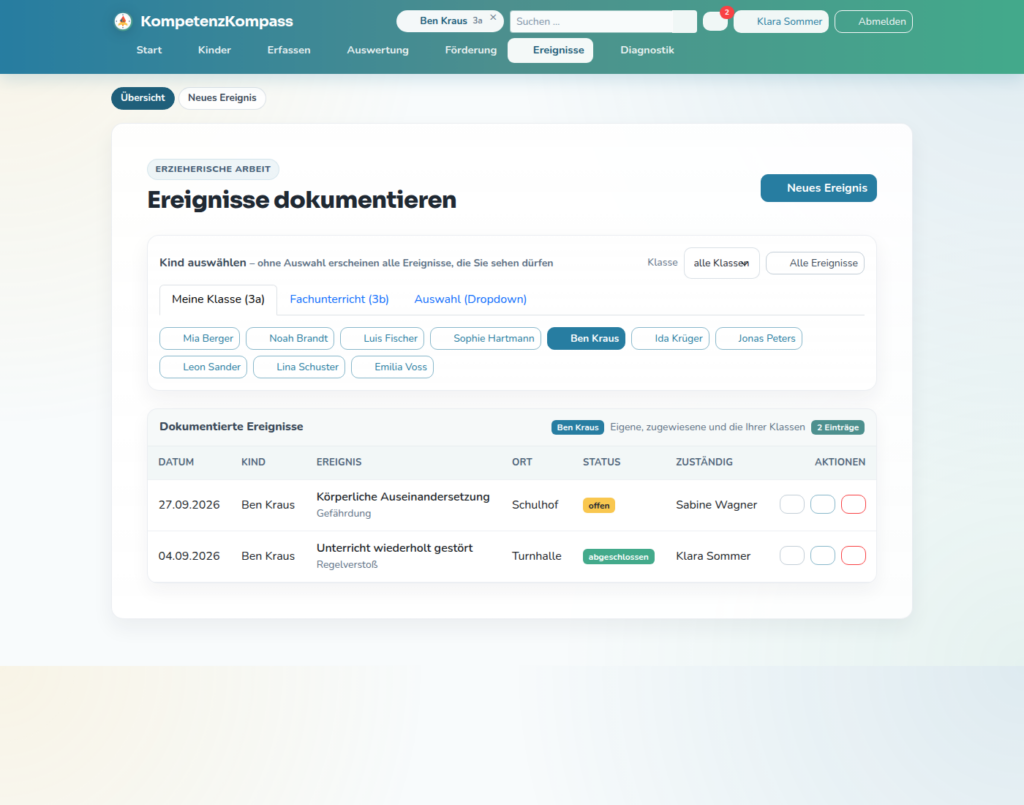
Kategorien, Ereignisarten, Orte und Konsequenzen pflegt die Verwaltung – die Schule beschreibt ihre eigene Praxis, statt sich an eine fremde Systematik anzupassen.
Die Förderkonferenz
Der größte Arbeitsablauf der App bildet ab, was zweimal im Schuljahr je Jahrgang ohnehin stattfindet – nur ohne Zettelwirtschaft. Die Schulleitung legt die Konferenz an, alle aktiven Kinder des Jahrgangs stehen automatisch auf der Liste.
Handlungsstufen sind das Gerüst: A weiterführen, B genauer hinsehen, C handeln. Unabhängig davon markiert ein ★ besondere Stärken – damit die Konferenz nicht nur über Schwierigkeiten spricht.
Vorher: die Klassenleitung bereitet vor
Jede Klassenleitung trägt für ihre Kinder einen Vorschlag ein: Stufe, Stern, eine Frage an die Runde und den Wunsch nach vertiefter Beratung. Alles speichert sofort; eine Hospitation der Schulleitung steht daneben, wenn sie freigegeben ist.
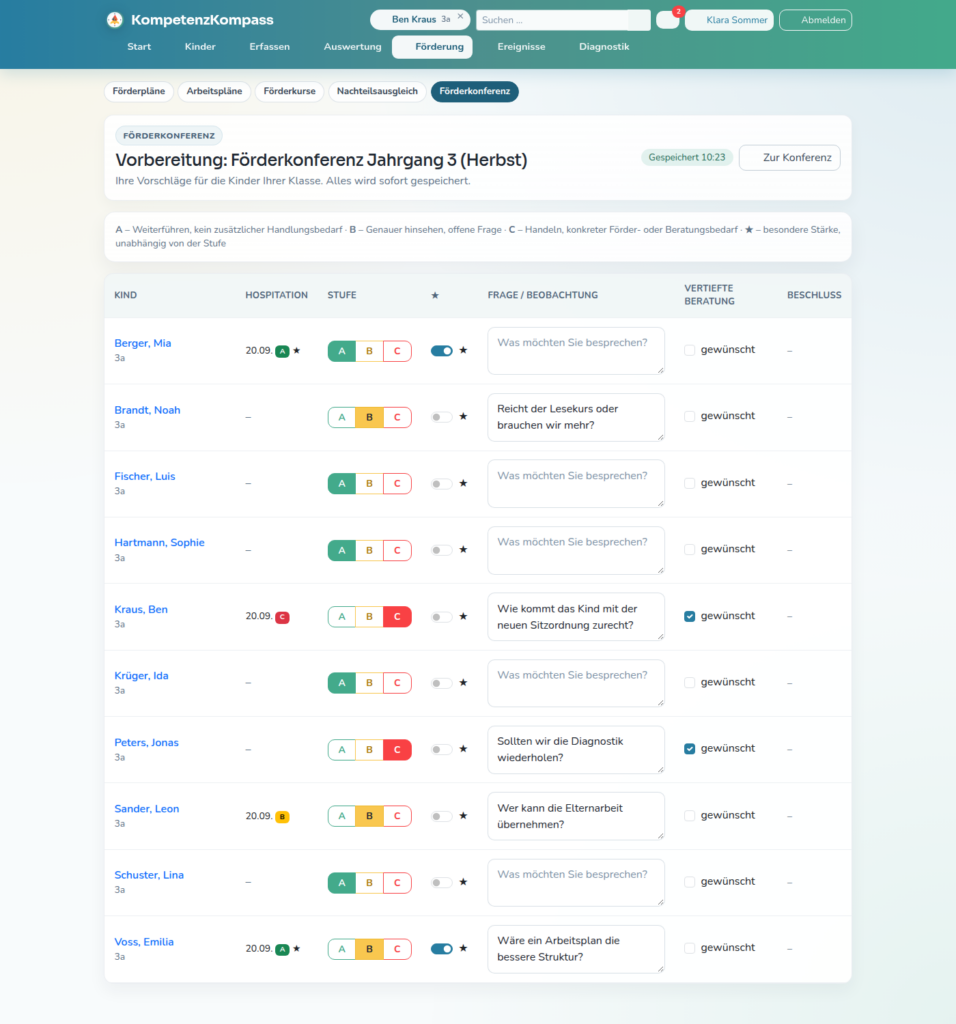
In der Konferenz: sieben Phasen
- Einstieg – Teilnehmende, Moderation, Protokoll
- Jahrgangsblick – Stufenauswertung, Klassenübersichten, Notiz zu Mustern
- A‑Block – Sammelbestätigung je Klasse; einzelne Kinder lassen sich hochstufen
- B‑Kinder – kurz besprechen, Wiedervorlage festlegen
- Vertiefte Beratung der C‑Kinder in sechs Schritten: Stärke, Fragestellung, Daten, bisherige Maßnahmen, Wirkung, Entscheidung
- Ressourcen – Förderkurse bestätigen, jahrgangsweite Maßnahmen
- Abschluss – offene Punkte, Protokoll
Jede Phase hat eine Richtzeit, eine laufende Uhr und die Zahl der noch offenen Kinder. Phasen lassen sich überspringen; beim Wiederöffnen startet die Konferenz dort, wo sie verlassen wurde.
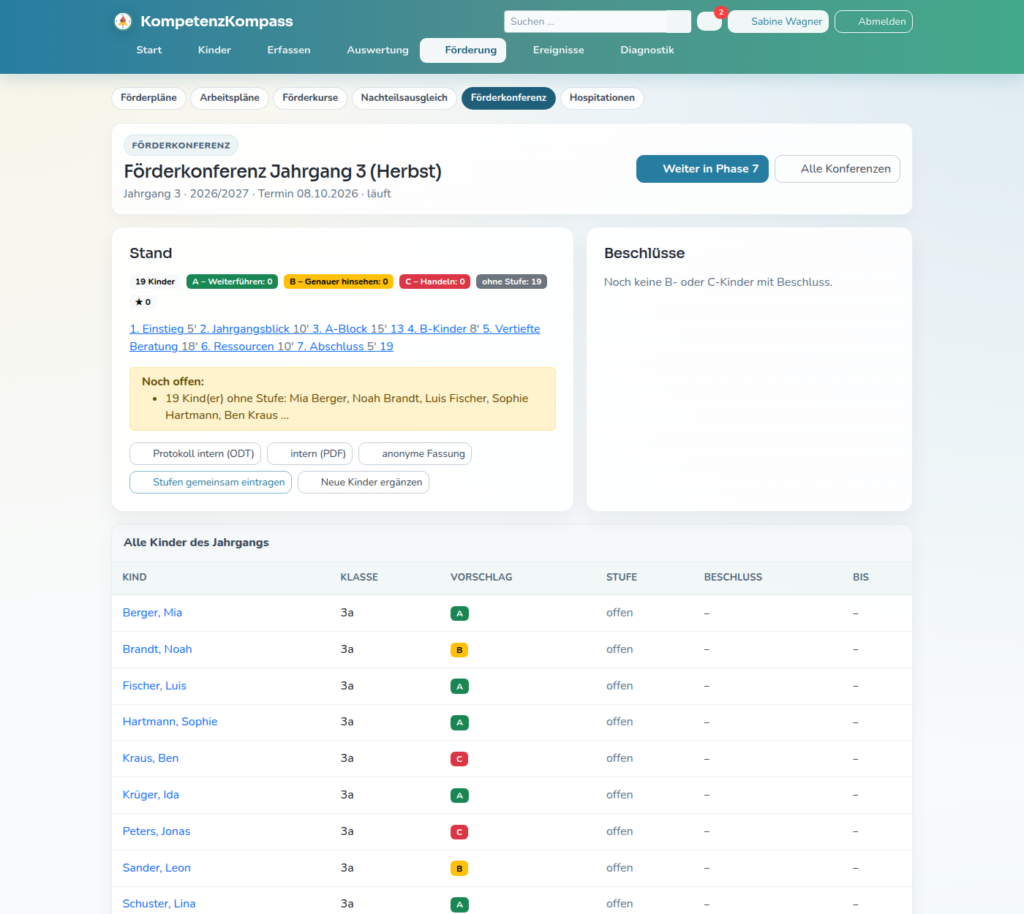
Drei Dinge machen den Unterschied im Konferenzraum:
- Beamertaugliche Kindansicht. Sichtbar ist nur das aktuelle Kind, die Navigation nutzt Nummern statt Namen. Gezeigt werden Stärken, Lernstand, Diagnostik mit Verlauf, Förder- und Arbeitspläne, Nachteilsausgleich, Elternkontakte, Ereignisse und frühere Konferenzen.
- Abgleich im A‑Block. Die App widerspricht höflich, wenn „Weiterführen“ nicht zu den Daten passt – bei Risikostufe in der Diagnostik, vier Kompetenzen mit „−“, laufendem Förderplan oder einer Hospitation, die B oder C empfiehlt.
- Speichern ohne Speichern-Knopf. Jede Eingabe geht einzeln zum Server, der Status steht oben. Bricht die Verbindung ab, wandern die Änderungen in eine Warteschlange im Browser und werden erneut gesendet. Mit der Tastatur setzen A, B und C die Stufe, die Pfeiltasten wechseln das Kind.
Wurde die Konferenz auf Papier vorbereitet, gibt es „Stufen gemeinsam eintragen“: eine Seite für alle Kinder des Jahrgangs, nach Klassen geordnet, mit Zählern und Tastaturbedienung.
Danach: Beschlüsse, die nicht verschwinden
Jedes B‑ und C‑Kind bekommt Beschluss, Zuständigkeit und Frist. Sieben Tage vor der Frist erscheint die Wiedervorlage als Aufgabe auf der Startseite der zuständigen Lehrkraft und der Klassenleitung und lässt sich abhaken. Direkt aus der Konferenz heraus entstehen Folgeaktionen – Förderplan, Arbeitsplan, Elternberatung, Gesprächsprotokoll, Förderkurs – vorbelegt mit Stärke, Frage und Beschluss.
Das Protokoll gibt es als ODT und PDF in zwei Fassungen: intern mit Kindern (nur Schulleitung) und anonym mit Teilnehmenden, Jahrgangszahlen und Förderkursen. In der Zeugniskonferenz wird derselbe Datensatz evaluiert: umgesetzt (ja/nein), Wirkung (wirksam/teilweise/nicht), neue Stufe, Notiz.
Für die Schulleitung
Drei Funktionen sind der Schulleitung vorbehalten – nicht als Kontrollinstrument, sondern weil sie Fragen beantworten, die nur schulweit zu beantworten sind.
Schulübersicht Diagnostik. Eine Matrix über alle Schuljahre: Zeilen sind die heutigen Klassen, Spalten alle Testzeitpunkte. Je Zelle steht, welche Tests laut Testplan anstanden und wie viele eingetragen sind – farbig nach vollständig, teilweise, jetzt fällig, nicht eingetragen. Frühere Zeitpunkte zählen dieselben Kinder unter ihrem damaligen Klassennamen („als 2a“). Darunter läuft der Klassendurchschnitt eines Kennwerts als Verlaufsgrafik.
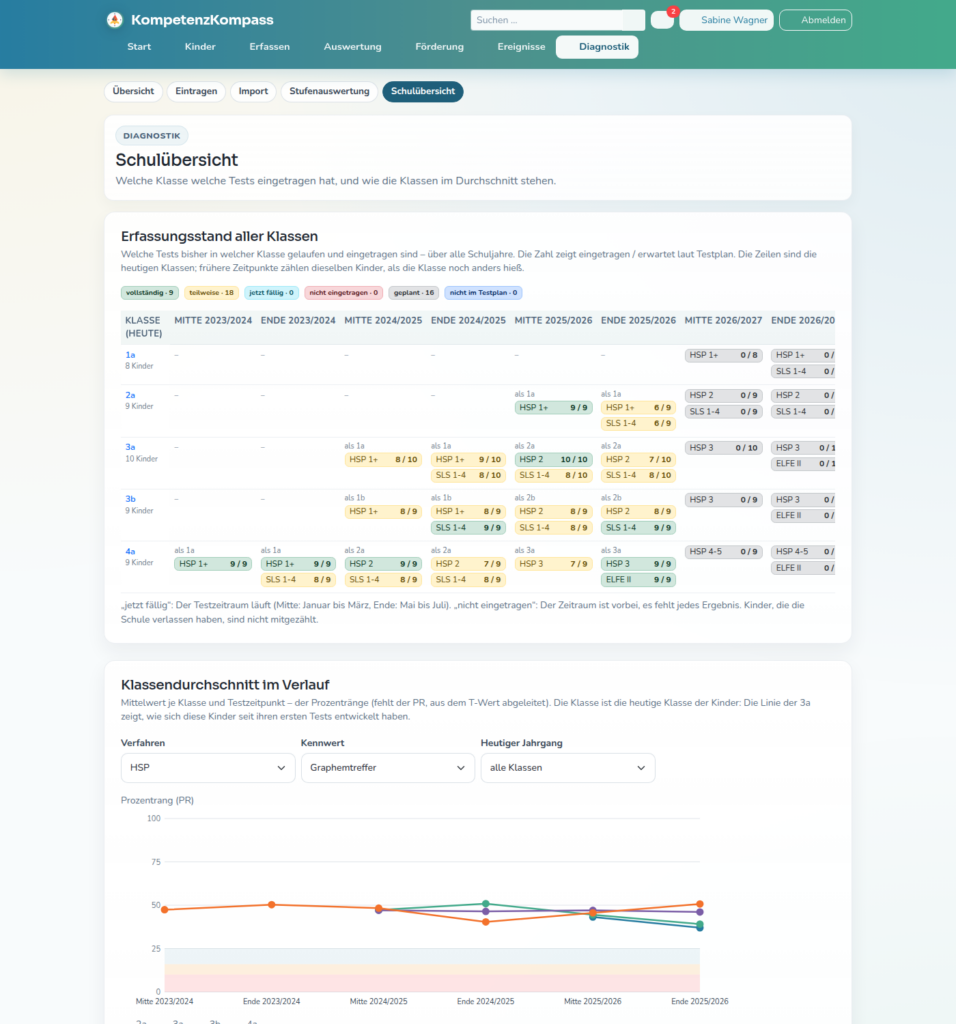
Damit ist in einer Minute sichtbar, was sonst Nachfragen kostet: Welche Klasse hat das SLS noch nicht eingetragen? Wo steht ein Jahrgang im Vergleich zum Vorjahr?
Hospitationen. Anlassbezogen, meist im Vorfeld der Förderkonferenz – auch bewusst vor der Einschätzung der Klassenleitung. Eine Hospitation hat Datum, Klasse, Anlass und eine Notiz zur Klasse; beobachtet werden nur ausgewählte Kinder, je Kind mit Beobachtung, Stufen-Empfehlung und Stern.
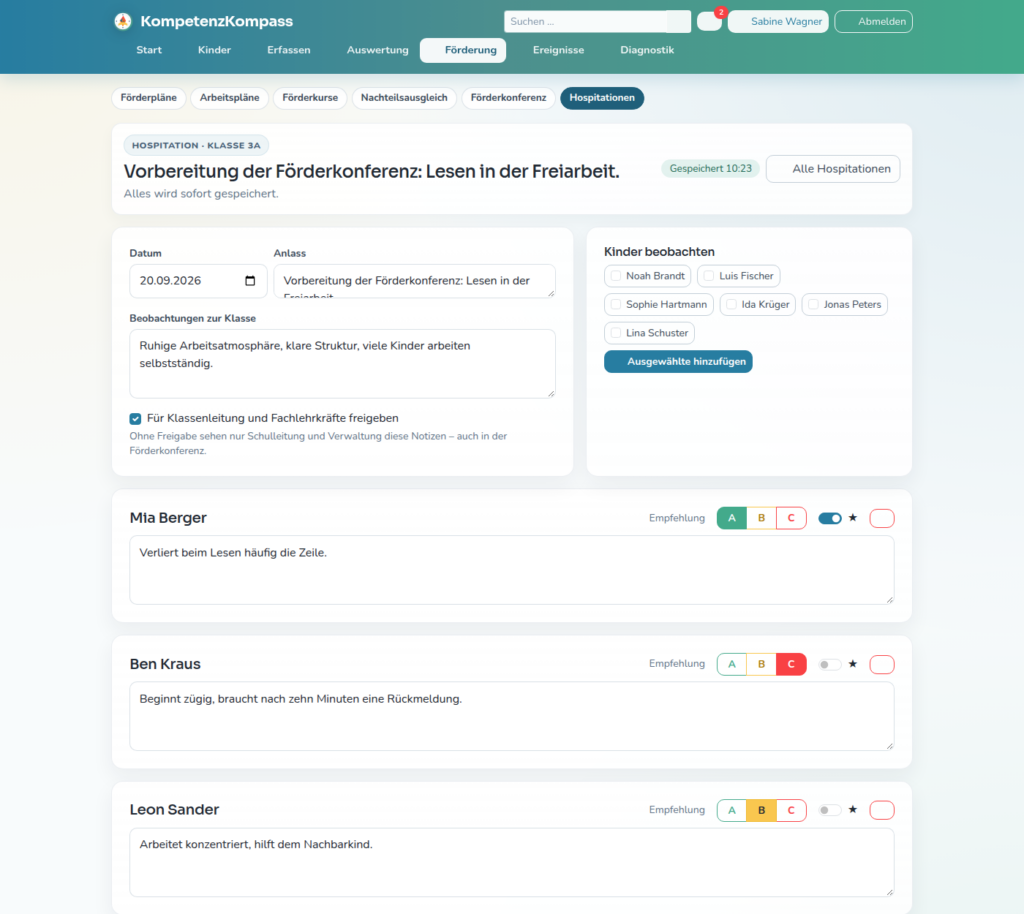
Die Einträge bleiben zunächst bei der Schulleitung. Per Freigabe werden sie für Klassenleitung, Fachlehrkräfte und Förderpädagogik sichtbar und erscheinen dann auch in der Vorbereitung der Konferenz.
Die Förderkonferenz leiten – anlegen, moderieren, abschließen, wieder öffnen und im Notfall löschen: Das sind Rechte der Schulleitung, während die Klassenleitungen ihre Vorschläge beitragen.
Verwaltung, Betrieb und Datenschutz
Die Verwaltung sitzt hinter dem Zahnrad und ist bewusst schlank gehalten: Sie pflegt Kataloge und Stammdaten, nicht die pädagogische Arbeit.
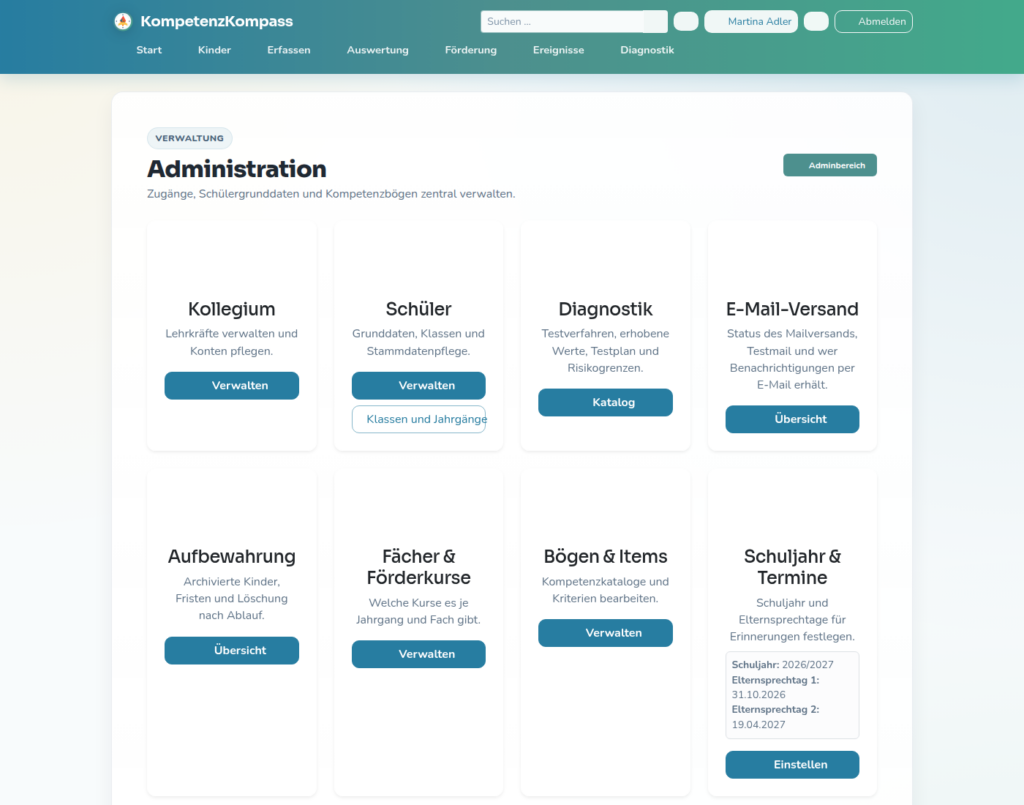
- Benutzer anlegen, Rolle setzen, Passwort zurücksetzen, Klassen zuordnen (Klassenleitung oder Fach)
- Kinder und Klassen bearbeiten, Jahrgänge der Klassen festlegen, Kinder und Bögen aus Tabellen importieren
- Beobachtungsbögen mit Bereichen, Items, Jahrgangszuordnung, Pflicht/optional, Fach und den Schaltern für schuljahresübergreifende Geltung und Förderempfehlungen
- Kataloge für Ereignisse (Kategorien, Arten, Orte, Konsequenzen), Förderkurse und Diagnostik-Verfahren samt Testplan, Risikogrenzen und Schullogo
- Grundeinstellungen: Schuljahr und Beginn, zwei Elternsprechtage, Zeitfenster für Arbeitsplan-Vorschläge, Aufbewahrungsfrist
- Schuljahreswechsel mit Vorschau: Kinder steigen einen Jahrgang auf, Jahrgang 4 wird archiviert, Wiederholer lassen sich ausnehmen, Klassenzuordnungen wandern mit
- E-Mail-Versand und Aufbewahrung: Einstellungen des Mailversands samt Testmail, dazu die archivierten Kinder mit Ablaufdatum – gelöscht wird nur nach ausdrücklicher Auswahl
Benachrichtigungen erscheinen unter der Glocke und auf Wunsch per E-Mail. Jede Lehrkraft wählt im Konto den Takt – sofort, einmal täglich gesammelt oder gar nicht – und kann einzelne Arten abbestellen. Wer etwas selbst tut, wird darüber nicht benachrichtigt. Benachrichtigt wird etwa über neue Ereignisse und Zuweisungen, neue oder geänderte Förderpläne, Elternkontakte, anstehende Elterntermine und Förderkurse ohne Plan.
Datenschutz ist kein Anhang, sondern Bauprinzip:
- Die App läuft auf einem schuleigenen Server, ohne externe Dienste und ohne Cloud-Anbindung.
- Sichtbarkeit folgt der Zuständigkeit; Exporte enthalten nur, was die exportierende Person sehen darf.
- Jeder sensible Bereich führt ein Änderungsprotokoll.
- Archivierte Kinder bekommen eine Aufbewahrungsfrist; gelöscht wird nur nach ausdrücklicher Auswahl.
- Die Gesamtakte als Dokument beantwortet Auskunftsersuchen nach Artikel 15 DSGVO in einem Schritt.
Was die App auf Papier bringt
Sieben Dokumente erzeugt die App fertig formatiert – jeweils als ODT zum Weiterschreiben und als PDF zum Ausdrucken oder Ablegen.
| Dokument | Inhalt | Typischer Anlass |
|---|---|---|
| Grundlagenblatt | Stärken, Förderbedarf, Entwicklung, Informationen, Elternabsprachen | Förderakte, Elterngespräch |
| Förderplan | Ziele mit Ist, Soll, Maßnahmen und Evaluation | Förderakte, Elterngespräch, Schulaufsicht |
| Gesprächsprotokoll | Schulvorlage mit Vereinbarungen und Folgetermin | Elterngespräch zum Unterschreiben |
| Arbeitsplan | kindgerechter Plan, auch als Klassensatz | Ausgabe an das Kind |
| Zeugnismaterial | Beobachtungen, Kommentare, Mittelwerte, Förderziele | Zeugniszeit, einzeln oder für die Klasse |
| Stufenauswertung Diagnostik | Jahrgangsübersicht mit Risikostufen und Förderangaben | Förderkonferenz, Schulleitung |
| Gesamtakte | alles zu einem Kind, ohne Schuljahresfilter | Schulwechsel, Auskunft nach Artikel 15 DSGVO |
Dazu kommt das Protokoll der Förderkonferenz in zwei Fassungen: intern mit Kindern, nur für die Schulleitung, und anonym mit Teilnehmenden, Jahrgangszahlen und Förderkursen – geeignet für die Lehrerkonferenz oder die Schulaufsicht.
Jedes Dokument enthält nur, was die exportierende Person sehen darf.
Der Jahreslauf
Die einzelnen Funktionen greifen über das Schuljahr ineinander. So sieht ein typischer Ablauf aus – jede Zeile beschreibt einen wiederkehrenden Anlass, nicht eine Pflicht.
| Zeitpunkt | Was ansteht | Wo in der App |
|---|---|---|
| August | Schuljahreswechsel durchführen, Klassen und Zuordnungen prüfen, Elternsprechtage eintragen | Verwaltung |
| laufend | Beobachtungen erfassen, Ereignisse dokumentieren, Elternkontakte notieren | Erfassen, Ereignisse |
| September | Förderkurse besetzen, Förderpläne fortschreiben, Nachteilsausgleich beschließen | Förderung |
| Oktober, November | Förderkonferenz je Jahrgang: Vorbereitung, Konferenz, Beschlüsse | Förderung → Förderkonferenz |
| vor dem Elternsprechtag | Bögen aktualisieren, Elternberatung vorbereiten, Protokolle schreiben | Start, Erfassen |
| Januar, Februar | Tests zur Schuljahresmitte eintragen, Zeugnismaterial ziehen, Beschlüsse in der Zeugniskonferenz evaluieren | Diagnostik, Auswertung, Förderkonferenz |
| Februar, März | Förderpläne evaluieren und neu aufsetzen, Wiedervorlagen abarbeiten | Förderung, Start |
| Mai, Juni | Tests zum Schuljahresende, zweite Förderkonferenz, Übergang Klasse 5 beraten | Diagnostik, Förderung, Erfassen |
| Juni, Juli | Zeugnismaterial, Pläne schließen, Gesamtakten für wechselnde Kinder, Schuljahreswechsel vorbereiten | Auswertung, Kinder, Verwaltung |
Dazwischen arbeitet die App im Hintergrund weiter: Sie erinnert an fällige Evaluationen, an Förderkurskinder ohne Plan, an vereinbarte Elterntermine und an Wiedervorlagen aus der Konferenz – jeweils bei den Personen, die zuständig sind.
Grenzen – und wie man es ausprobiert
Was die App bewusst nicht tut, ist für die Planung genauso wichtig wie ihre Funktionen:
- keine Terminplanung und kein Kalender – nur die zwei Elternsprechtage und der „nächste Termin“ aus dem Gesprächsprotokoll
- kein Zugang für Eltern oder Kinder – Informationen gehen als Dokument hinaus
- keine Nachrichten oder Chats zwischen Lehrkräften – nur Benachrichtigungen zu konkreten Vorgängen
- keine Aufgabenverwaltung zwischen Lehrkräften, außer der Zuständigkeit bei Ereignissen und den Wiedervorlagen aus der Konferenz
- keine Normberechnung bei Tests – Normwerte kommen vom Auswertungsbogen
- keine automatisch formulierten Texte für Zeugnisse oder Förderpläne – die App sammelt und schlägt vor, formulieren bleibt pädagogische Arbeit
- keine eigenen Konten für externe Fachkräfte wie Schulsozialarbeit oder Therapie
Der letzte Punkt ist Haltung, nicht Lücke: Die App soll die Dokumentation abnehmen, nicht die Einschätzung.
Video
Den Kompass ausprobieren
Der KompetenzKompass ist unter https://github.com/Bingenberger/kompetenz-manager zum Download und eigenen Installation verfügbar.