

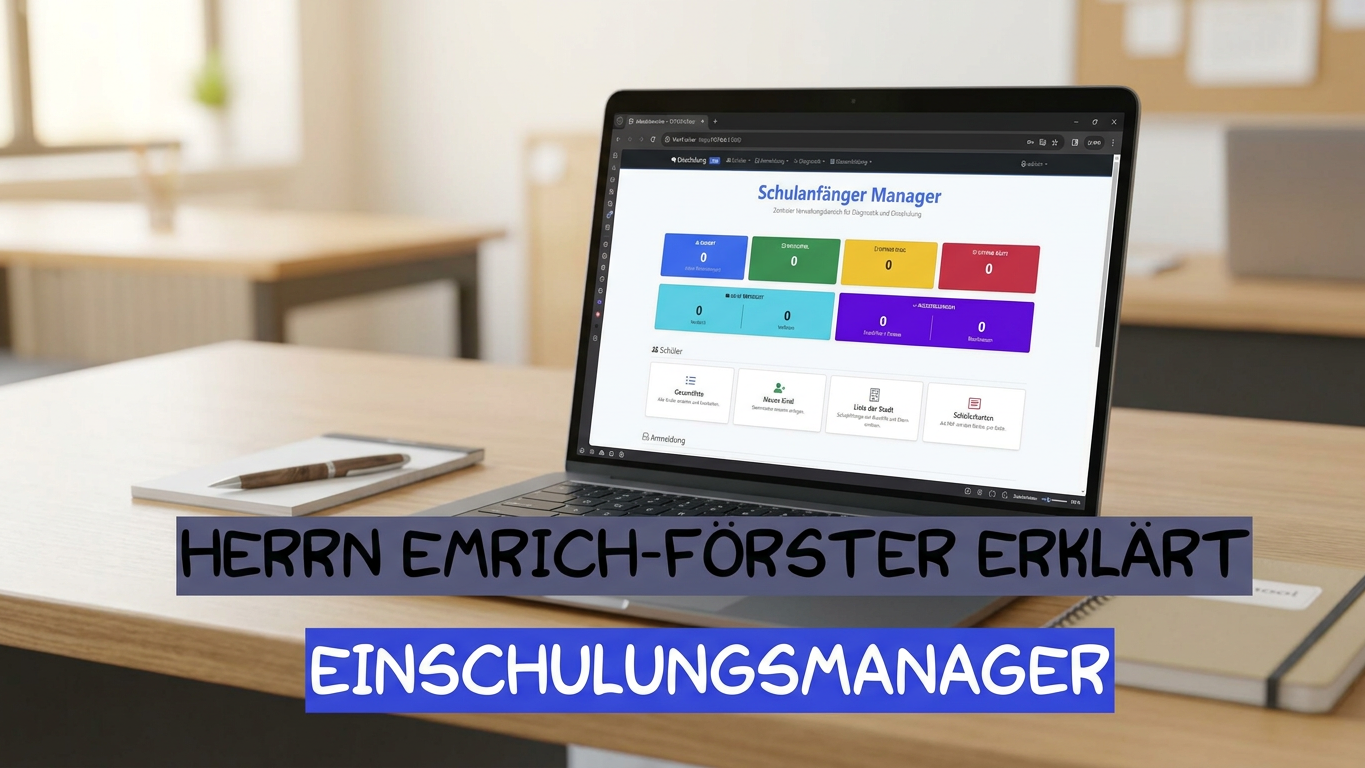
Schulpflichtigenliste, Anmeldegespräche, pädagogische Beobachtungen, Rückmeldungen aus Kita und schulärztlicher Untersuchung, Förderplanung und Klassenbildung: Der Schulanmeldemanager führt die Informationen für den Schulstart an einem Ort zusammen. Ein Einblick in die Desktop-App und ihre Arbeitsabläufe.
Die Einschulung beginnt für eine Grundschulleitung lange vor dem ersten Schultag. Aus einer Liste mit Namen und Geburtsdaten werden Einladungen, Gespräche und Beobachtungen. Nach und nach kommen weitere Informationen hinzu: eine Einschätzung der Kita, ein schulärztlicher Bericht, ein Freundeswunsch oder die gewünschte Betreuung. Manche Kinder benötigen zusätzliche Förderung; bei anderen müssen besondere Verfahren begleitet werden. Schließlich sollen aus all diesen Informationen tragfähige erste Klassen entstehen.
Wenn diese Arbeit auf Tabellen, Papiermappen und einzelne Dateien verteilt ist, kostet schon die Suche nach dem aktuellen Stand Zeit. Welche Diagnostik fehlt noch? Wer hat keinen Gesprächstermin? Liegt ein Bericht bereits vor? Und welche Informationen braucht die künftige Klassenleitung?
Mein Schulanmeldemanager setzt genau an diesen Übergängen an. Die Anwendung begleitet die Schuleinschreibung vom Erfassen der Kinder bis zur Zusammenstellung der Klassen. Für Grundschulleitungen ist dabei besonders interessant, dass Organisation und pädagogische Dokumentation miteinander verbunden sind.
Die Abbildungen zeigen die tatsächliche Oberfläche der untersuchten Desktop-Fassung. Alle Schulnamen, Personen, Anschriften und pädagogischen Einträge sind eigens angelegte, fiktive Demodaten. Der kleine Demo-Jahrgang dient der Veranschaulichung.
Eine lokale Anwendung für den Schulrechner
Die Desktop-Fassung ist für den Einsatz auf einem Rechner der Schule vorgesehen. Sie wird unter Windows oder macOS installiert. Beim Start öffnet sich die Oberfläche im Browser; ein kleines Steuerfenster zeigt den laufenden Betrieb an und erlaubt das Beenden der Anwendung. Der eingebaute Webserver ist nur auf diesem Rechner erreichbar.
Die Bedienung über den Browser sollte deshalb nicht mit einem öffentlich erreichbaren Onlineportal verwechselt werden. Die Schule arbeitet in einer lokalen Anwendung. Datenbank und hochgeladene Unterlagen liegen im dafür vorgesehenen Datenordner.
Beim ersten Start wird ein Administrationskonto eingerichtet. Danach lässt sich die App über die Verwaltung an die eigene Schule anpassen: Schulprofil, Module, Kriterien, Vorlagen und Benutzerkonten werden in der Oberfläche gepflegt. Änderungen am Programmcode sind dafür nicht erforderlich.
Der Einstieg: Den Einschulungsjahrgang überblicken
Die Startseite trägt die Überschrift „Schulanfänger Manager“. Sie verbindet eine Übersicht des Arbeitsstands mit direkten Zugängen zu den wichtigsten Aufgaben. Je nach eingeschalteten Modulen erscheinen unter anderem die Gesamtzahl der Kinder, offene pädagogische Diagnostik, offene schulärztliche Rückmeldungen sowie Übersichten zu AO-SF und Rückstellungen.
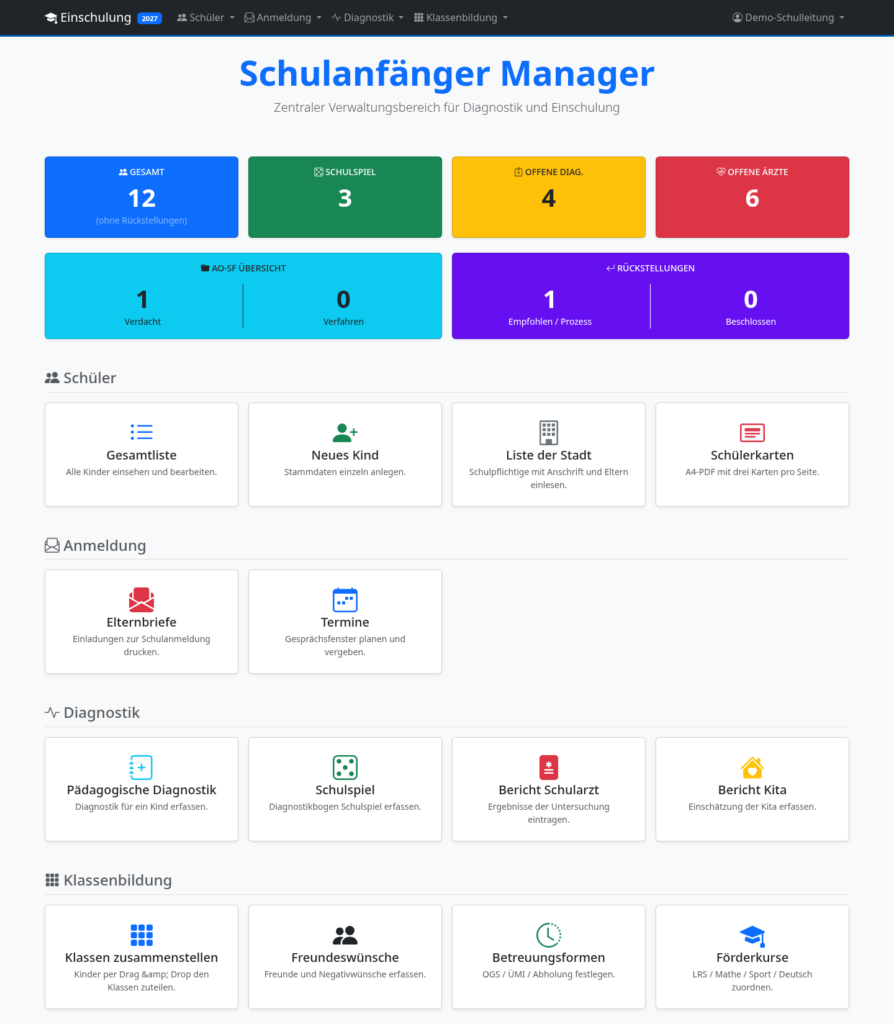
Abbildung 1: Die Startseite bündelt den Arbeitsstand und gliedert die Aufgaben in Schülerverwaltung, Anmeldung, Diagnostik und Klassenbildung.
Im Leitungsalltag lässt sich daraus eine einfache Arbeitsroutine entwickeln: Zu Beginn einer Besprechung wird der Jahrgang geöffnet, anschließend schaut das Team auf die noch offenen Aufgaben. Die Übersicht liefert Ansatzpunkte für die weitere Bearbeitung. Sie ist keine vollständige Auswertung aller pädagogischen Informationen; dafür sind die einzelnen Akten und Fachbereiche vorgesehen.
Wichtig ist die Trennung nach Einschulungsjahren. Die Anwendung grenzt die Bearbeitung auf den ausgewählten Jahrgang ein. Ältere Jahrgänge lassen sich zur Einsicht aufrufen; abgeschlossene Jahrgänge können gesperrt werden. Damit bleiben frühere Einschulungen zugänglich, während der aktuelle Durchgang einen eigenen Arbeitsbereich erhält.
1. Aus der Liste der Stadt wird eine bearbeitbare Schülerübersicht
Am Anfang stehen die Stammdaten. Der Schulanmeldemanager bietet sowohl das einzelne Anlegen eines Kindes als auch den Import von Listen. Für die Schulpflichtigenliste der Stadt werden XLSX- und CSV-Dateien unterstützt. Die Schule ordnet die Spalten den passenden Feldern zu; die Zuordnung kann für spätere Importe gemerkt werden.
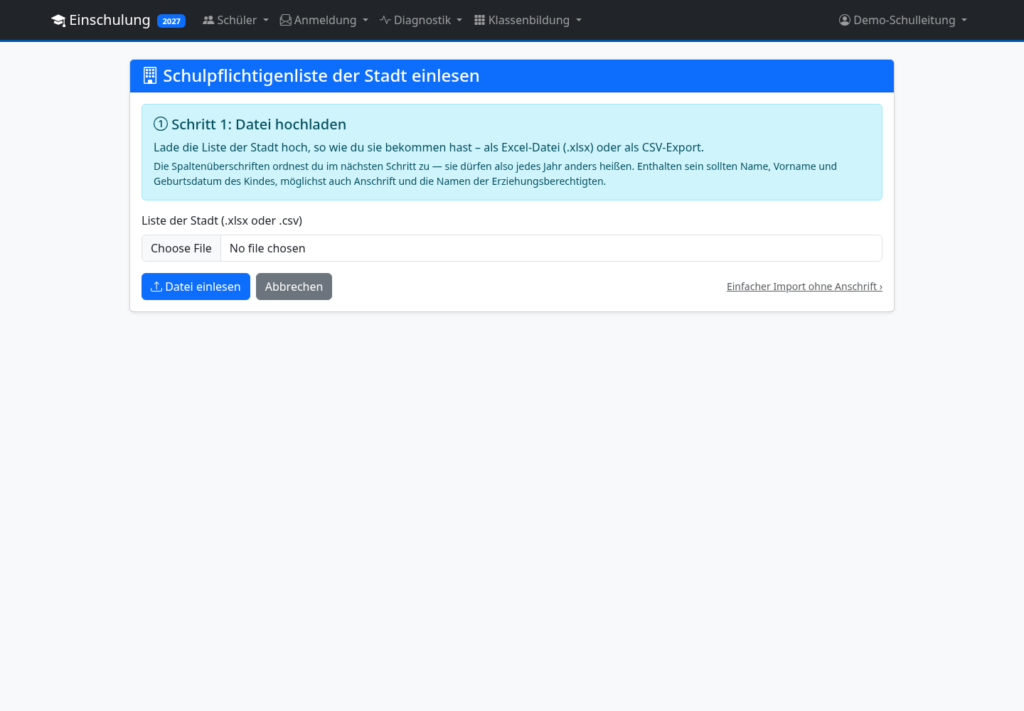
Abbildung 2: Der Stadtimport ist der Einstieg, um vorhandene Listen in die Anwendung zu übernehmen.
Zum Datensatz gehören Name, Geburtsdatum, Geschlecht und Kita sowie Anschrift und Namen der Erziehungsberechtigten. Zusätzlich gibt es die Kennzeichnung als Kann-Kind. Die importierten Angaben sollten vor der weiteren Verwendung geprüft werden: Ein falsch zugeordnetes Adressfeld wirkt sich später auch auf den Elternbrief aus.
Ein sinnvoller Ablauf ist deshalb: zuerst den richtigen Einschulungsjahrgang auswählen, dann die Liste importieren, anschließend einige Datensätze mit der Ausgangsliste vergleichen und fehlende Angaben ergänzen. Für nachträglich hinzukommende Kinder steht die Einzelanlage zur Verfügung.
Die Schülerliste macht aus diesen Stammdaten eine Arbeitsübersicht. Filter ermöglichen beispielsweise den Blick auf eine bestimmte Kita, Kann-Kinder, AO-SF-Hinweise, Rückstellungen oder fehlende Diagnostik und schulärztliche Ergebnisse.
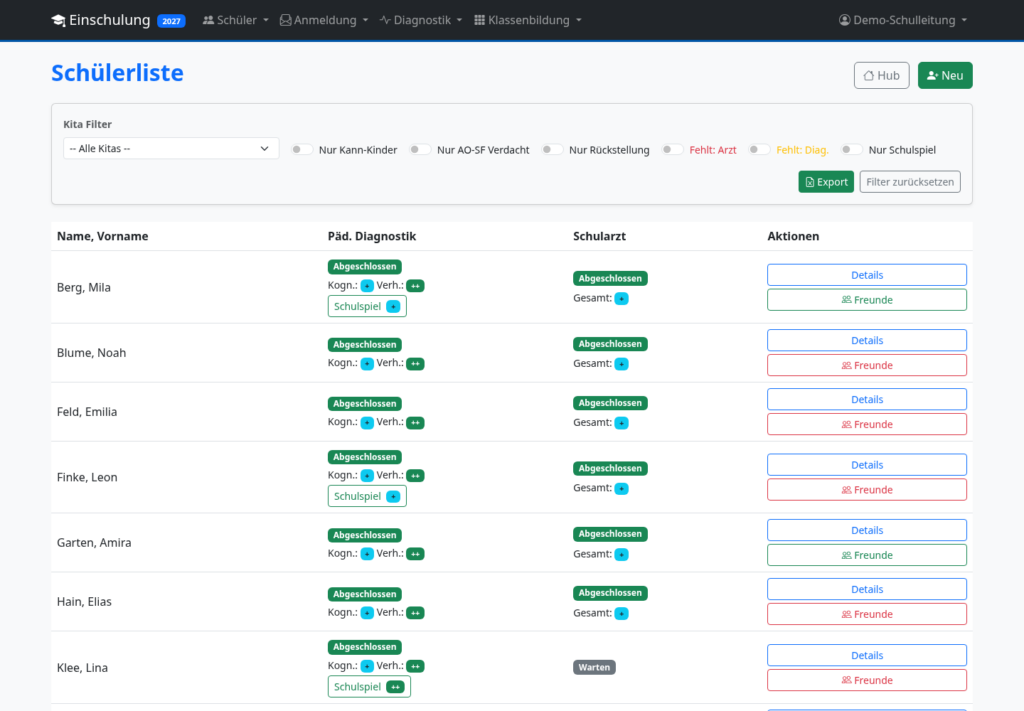
Abbildung 3: Über Filter lassen sich aus der Gesamtliste konkrete Bearbeitungsgruppen bilden.
Für das Sekretariat und die Schulleitung liegt der Nutzen in der gezielten Nachverfolgung. Statt die gesamte Liste wiederholt durchzugehen, kann das Team die Kinder mit noch offenen Informationen herausgreifen. Dabei sollten Statusangaben konsequent gepflegt werden, damit die Übersicht den tatsächlichen Arbeitsstand widerspiegelt.
2. Die Schülerakte verbindet Stammdaten und laufende Aufgaben
Jedes Kind hat eine eigene Akte. Im oberen Bereich stehen die Stammdaten und zentrale Statuskennzeichen. Von dort aus sind die zugehörigen Arbeitsbereiche erreichbar. Auch der Termin für das Anmeldegespräch wird direkt in der Akte angezeigt beziehungsweise vergeben.
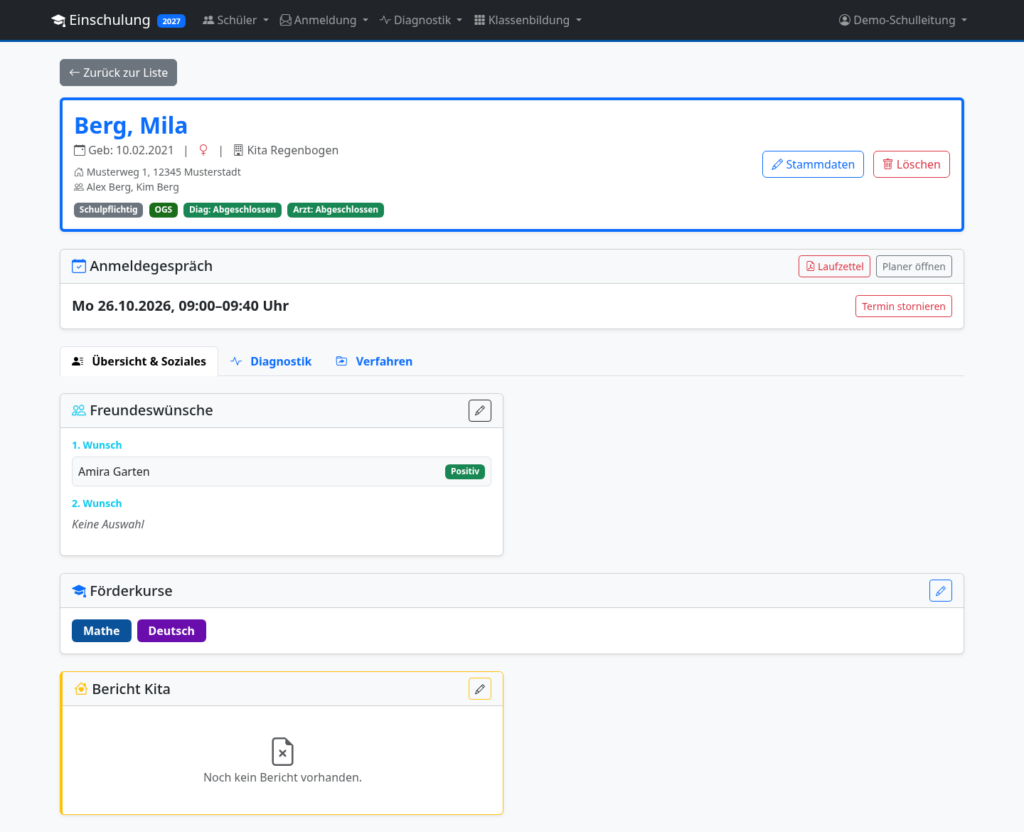
Abbildung 4: Die Schülerakte führt organisatorische und pädagogische Informationen eines Kindes zusammen.
Das hilft besonders bei Übergaben zwischen Sekretariat, Förderlehrkraft und Schulleitung. Wer die Akte öffnet, findet den gemeinsamen Bezugspunkt für weitere Einträge. Die App kennt die Rollen Administrator, Schulleitung, Förderlehrkraft und Sekretariat; bestimmte Verwaltungs- und Bearbeitungsfunktionen sind an Rollen gebunden.
Hochgeladene Berichte können direkt aus der Schülerakte angesehen werden. So bleibt eine Unterlage mit dem zugehörigen Vorgang verbunden. Für den praktischen Einsatz empfiehlt sich eine gemeinsame Vereinbarung, welche Informationen das Team strukturiert einträgt und welche ergänzend als Dokument abgelegt werden.
3. Anmeldegespräche planen und Termine vergeben
Die Terminverwaltung beginnt mit einer Veranstaltung für den betreffenden Einschulungsjahrgang. Dort werden die Gesprächstage festgelegt. Der Planer zeigt die entsprechenden Wochentage und die angelegten Zeitfenster.
Fenster lassen sich einzeln im Planer oder als Serie erstellen. Die untersuchte Fassung bietet Gesprächsdauern von 40 und 50 Minuten. Über die Anzahl der Plätze kann die Schule parallele Gespräche in einem Fenster abbilden. Das setzt voraus, dass sie die personellen und räumlichen Ressourcen selbst passend organisiert.
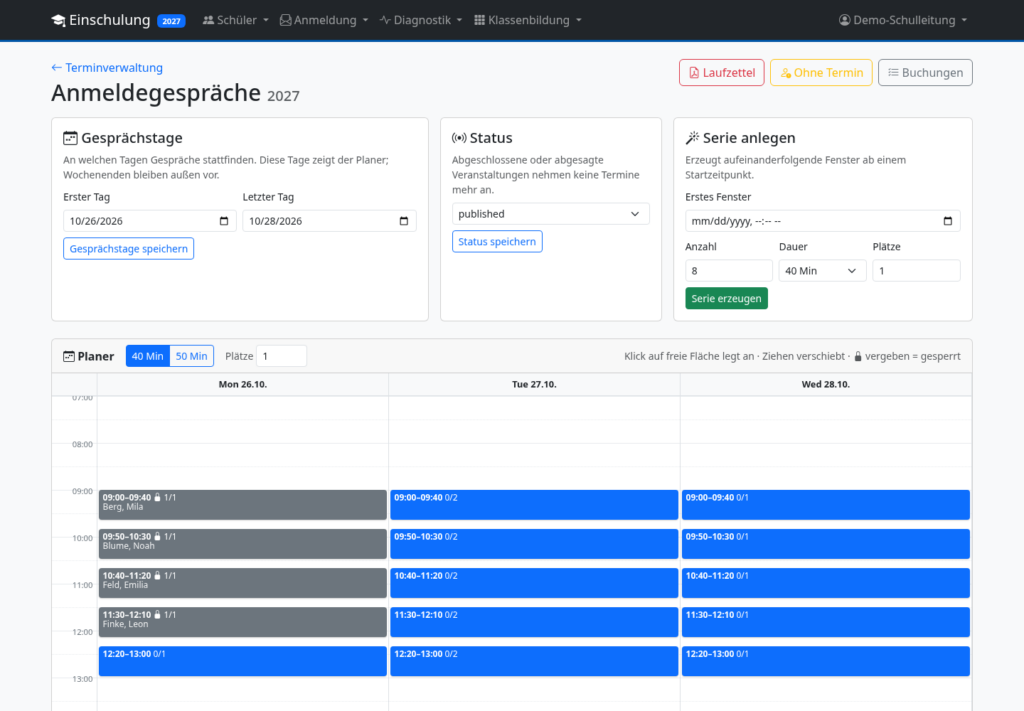
Abbildung 5: Im Planer werden Gesprächsfenster vorbereitet; die Platzanzahl erlaubt auch parallele Anmeldungen.
Ein möglicher Workflow: Die Leitung legt die Gesprächstage und das Terminraster fest. Anschließend vergibt das Sekretariat freie Termine an die Kinder, etwa nach telefonischer Absprache. Die Zuweisung ist direkt aus der Schülerakte möglich. Die Anwendung berücksichtigt die verfügbare Kapazität und verhindert eine zweite aktive Vergabe an dasselbe Kind innerhalb derselben Veranstaltung.
Bereits vergebene Zeitfenster sind gegen Verschieben und Löschen gesperrt. Bei einer notwendigen Änderung wird die Buchung zuerst storniert und anschließend ein neuer Termin zugewiesen. Das schützt vor einer beiläufigen Änderung eines bereits mitgeteilten Termins.
Für die Nacharbeit gibt es eine Liste der Kinder ohne Termin und eine Buchungsübersicht. Ein Kalenderexport im ICS-Format ermöglicht die Übernahme vergebener Termine in ein Kalenderprogramm.
In dieser Desktop-Fassung vergibt die Schule die Termine. Eine selbstständige Buchung durch Eltern über ein Elternportal gehört nicht zum Funktionsumfang.
4. Passende Elternbriefe und Laufzettel erzeugen
Terminplanung und Elterninformation greifen ineinander. Der Schulanmeldemanager erzeugt Einladungen zur Schulanmeldung als PDF. Dabei berücksichtigt die Anwendung für jedes ausgewählte Kind, ob bereits ein Termin vergeben ist.
Kinder mit Termin erhalten ein Schreiben, das diesen nennt. Bei Kindern ohne Termin wird die Bitte eingesetzt, einen Termin mit der Schule zu vereinbaren. Anmeldezeitraum und Frist können für die Ausgabe ergänzt werden. Brieftexte lassen sich durch Administration oder Schulleitung bearbeiten.
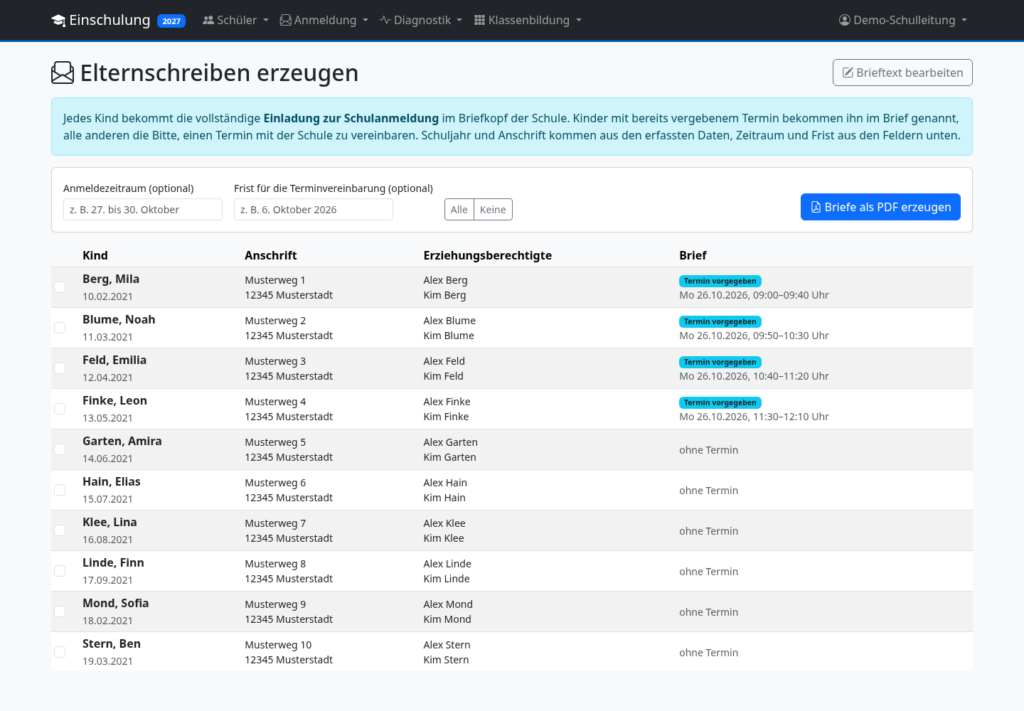
Abbildung 6: Die Briefübersicht zeigt, welche Kinder einen vorgegebenen Termin erhalten und welche noch ohne Termin sind.
Der Briefkopf nutzt das Schulprofil mit Schulname, Anschrift, Kontaktdaten und Schulleitung. Auch Logo und eine eingescannte Unterschrift können hinterlegt werden. Damit muss die Schule diese Angaben nicht für jeden Ausdruck neu einsetzen.
Praktisch ist die gemeinsame Ausgabe für mehrere Kinder. Vor dem Druck sollte das Team Anschriften und Erziehungsberechtigte prüfen und einen erzeugten Brief kontrollieren. Gerade bei einem neuen Jahrgang lohnt sich diese kurze Kontrolle, bevor ein größerer Satz Einladungen ausgedruckt wird. Die App erzeugt die PDFs; Druck und Versand organisiert die Schule. Ein eingebauter Mailversand ist in dieser Fassung nicht enthalten.
Für den Anmeldetag gibt es zusätzlich einen Laufzettel im Briefkopf der Schule. Er lässt sich einzeln oder gesammelt für die Terminveranstaltung ausgeben, in Terminreihenfolge. Die Checkliste des Laufzettels kann unter „Verwaltung → Vorlagen“ angepasst werden.
Damit entsteht ein brauchbarer Übergang zwischen digitaler Vorbereitung und Arbeit am Anmeldetag. Eigene Protokollbögen für das Anmeldespiel oder Gespräch druckt die Desktop-Fassung nicht; der Laufzettel hat eine organisatorische Funktion.
5. Pädagogische Beobachtungen strukturiert dokumentieren
Für die pädagogische Arbeit stehen getrennte Bereiche zur Verfügung: pädagogische Diagnostik, Schulspiel, schulärztliche Untersuchung und Bericht der Kita. Die Trennung hilft, verschiedene Informationsquellen sichtbar zu halten.
In der pädagogischen Diagnostik enthält der vorbelegte Katalog beispielsweise Beobachtungspunkte zu Sprache und mathematischen Vorläuferfähigkeiten. Hinzu kommen Gesamteindrücke zu Kognition und Verhalten sowie Bemerkungen und die Möglichkeit, ein PDF zu hinterlegen. Hinweise auf einen möglichen AO-SF-Bedarf oder eine empfohlene Rückstellung können ebenfalls erfasst werden.
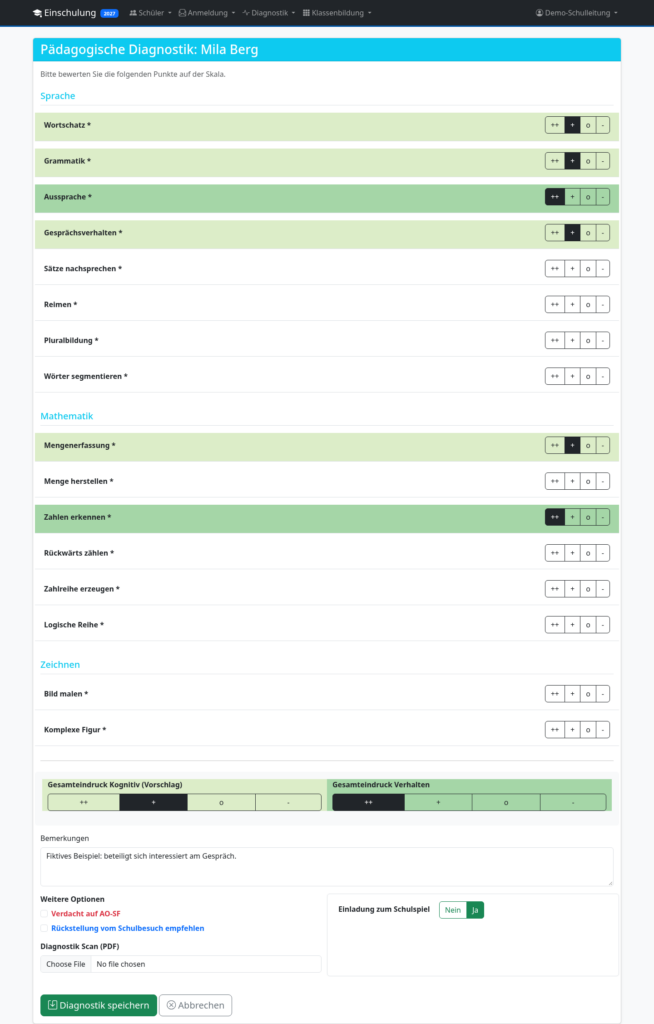
Abbildung 7: Einzelbeobachtungen und Gesamteindruck werden in einem strukturierten Bogen dokumentiert.
Das Schulspiel bietet einen eigenen Beobachtungsbogen, unter anderem mit Bereichen wie Aufgabenverständnis, Konzentration, sozialem Verhalten, Sprache, Motorik und Wahrnehmung. Für bewertete Skalen werden eine Gesamtsumme und eine Tendenz dargestellt. Die erreichbare Punktzahl hängt vom Kriterienkatalog ab.
Im Bereich der schulärztlichen Untersuchung lassen sich Ergebnisse und Förderempfehlungen erfassen und der Bericht hinterlegen. Der Kita-Bereich bietet Einschätzungen zu Kognition und Verhalten sowie eine Bemerkung.
Im Alltag könnte eine Förderlehrkraft nach dem Anmeldegespräch die pädagogischen Beobachtungen eintragen. Später ergänzt das Team die weiteren Rückmeldungen. Die Schulleitung kann anschließend die verschiedenen Perspektiven in der Akte zusammenführen. Skalen und farbige Kennzeichnungen erleichtern die Orientierung; die pädagogische Einordnung und Entscheidung bleiben Aufgabe der Fachkräfte.
Die Schule bestimmt ihren Kriterienkatalog
Ein wesentlicher Gestaltungsspielraum liegt in den anpassbaren Kriterien für Diagnostik, Schulspiel und Schularzt. Die Schule kann Beobachtungspunkte anlegen, gruppieren, ordnen und deaktivieren.
Dabei stehen mehrere Feldtypen bereit: eine Skala, ein Ja/Nein-Feld, eine Auswahl, eine Mehrfachauswahl, Freitext und ein Datum. Kriterien können als Pflichtangaben oder als relevant für eine Wertung beziehungsweise einen Förderhinweis gekennzeichnet werden.
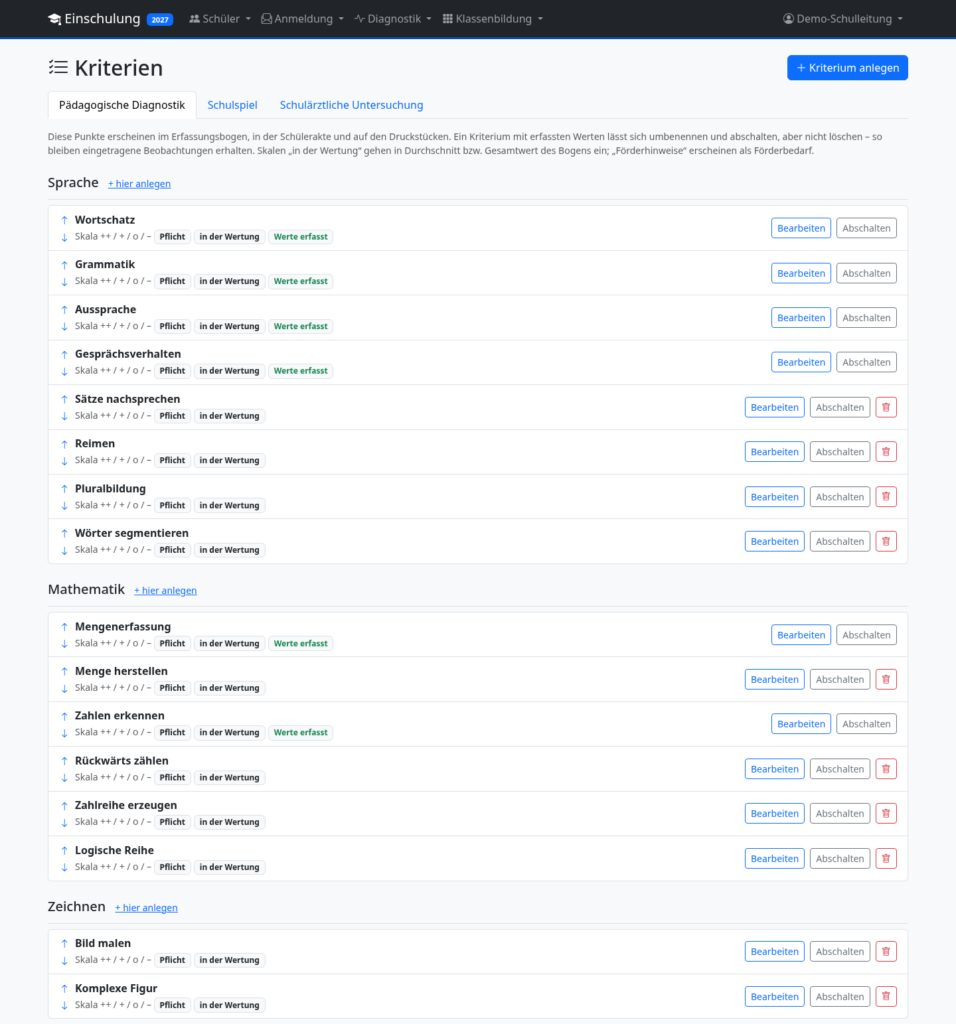
Abbildung 8: Der Kriterienkatalog wird in der Oberfläche gepflegt und kann an das schulische Beobachtungskonzept angepasst werden.
Für die Leitung ergibt sich daraus eine Vorbereitung vor Beginn der Anmeldungen: Das Team verständigt sich auf die Beobachtungspunkte, auf gemeinsame Bedeutungen der Bewertungen und auf notwendige Freitextangaben. Dann wird der Katalog eingerichtet. Ein stabiler Katalog innerhalb eines Durchgangs erleichtert die Vergleichbarkeit der Dokumentation.
Die App unterstützt diese Vereinbarung technisch. Sie nimmt der Schule die fachliche Arbeit an einem passenden Beobachtungskonzept nicht ab.
6. Besondere Vorgänge mit Zuständigkeit und Unterlagen begleiten
Bei einem AO-SF-Vorgang lassen sich Zuständigkeit, Verfahrensstatus, medizinische und therapeutische Unterlagen sowie Schritte wie Förderkonferenz, Antragstellung und Rückmeldung des Schulamts dokumentieren. Datumsfelder, Ergebnisangaben, Bemerkungen und Dateiablage halten den Bearbeitungsstand zusammen.
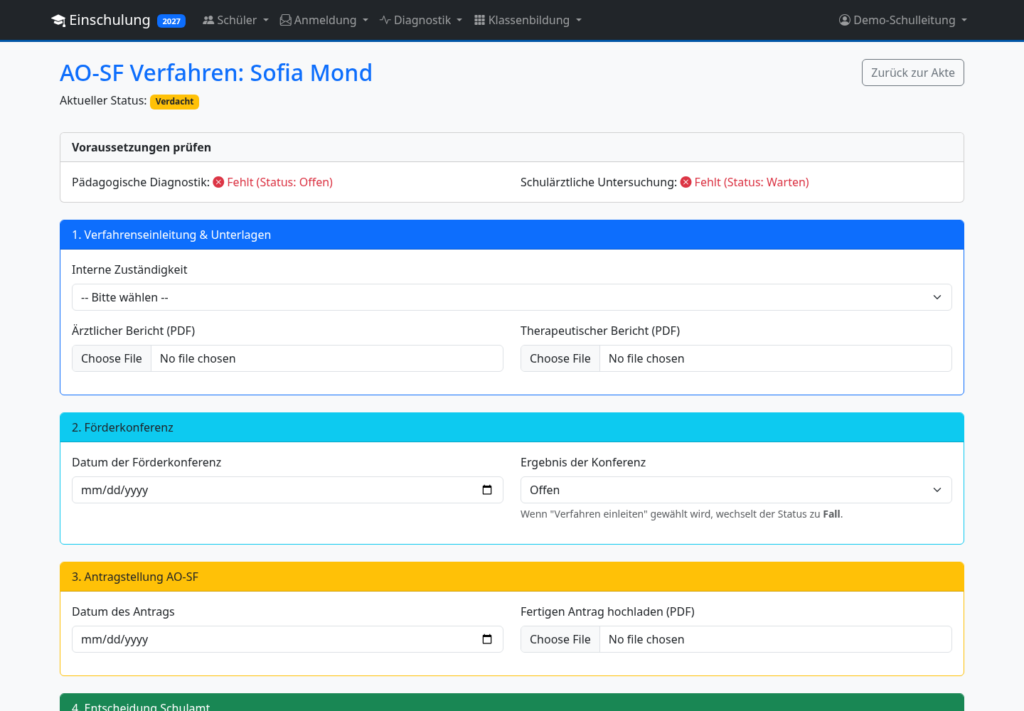
Abbildung 9: Der AO-SF-Bereich führt die erfassten Schritte und Unterlagen eines Vorgangs zusammen.
Die Rückstellung hat einen eigenen Bereich. Dort können ebenfalls Zuständigkeit und Status, Unterlagen, Konferenzdatum und Ergebnis sowie ein Elternschreiben dokumentiert werden.
Für eine Fallbesprechung ist damit schnell erkennbar, welche Angaben bereits vorliegen und was noch ergänzt werden muss. Die konkrete Verfahrensführung richtet sich weiterhin nach den für die Schule geltenden Vorgaben. Die hier beschriebenen Masken dienen der Dokumentation; aus den angezeigten Schritten folgt keine rechtliche Prüfung des Einzelfalls.
7. Klassen mit pädagogischem Überblick zusammenstellen
Wenn die Informationen vorliegen, werden sie für die Klassenplanung nutzbar. Der Schulanmeldemanager zeigt die Kinder als Karten in Klassenbereichen und in einem Bereich für noch nicht zugeteilte Kinder. Die Zuordnung erfolgt per Drag-and-drop und wird gespeichert.
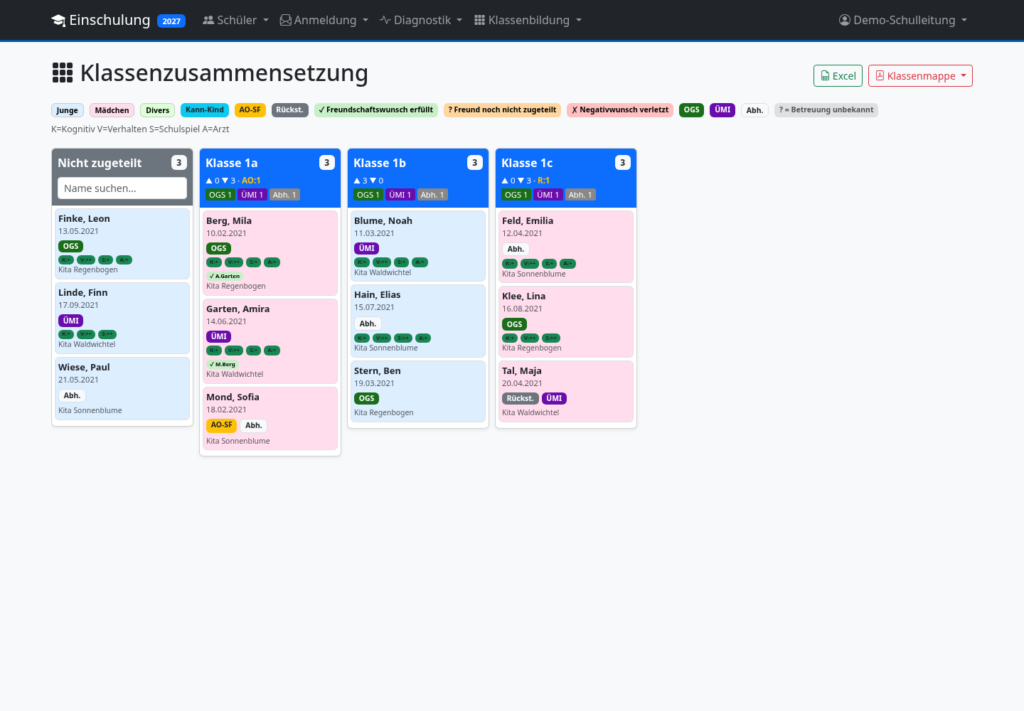
Abbildung 10: Die Karten verbinden die Klassenzuordnung mit Hinweisen aus Diagnostik, Betreuung und Freundeswünschen.
Auf den Karten erscheinen kompakte Informationen, etwa Betreuung, Kann-Kind-Kennzeichnung, Hinweise auf AO-SF oder Rückstellung und zusammengefasste Einschätzungen aus den pädagogischen Bereichen. Klassenstatistiken zeigen unter anderem Gruppengröße und die Verteilung verschiedener Merkmale.
Freundeswünsche können vorher in der Schülerakte erfasst werden, einschließlich negativer Wünsche. Bei der Klassenbildung kennzeichnet die Oberfläche, ob ein positiver Wunsch in der aktuellen Zuordnung erfüllt ist oder ein negativer Wunsch verletzt wird.
Ein sinnvoller Ablauf für eine Planungsrunde ist: zunächst die Klassenanzahl festlegen, dann Kinder zuordnen, Gruppengrößen und pädagogische Hinweise ansehen, Freundeswünsche prüfen und einzelne Zuordnungen verändern. Die Karten helfen, Auswirkungen einer Entscheidung unmittelbar zu überblicken.
Die App stellt die Klassen nicht automatisch zusammen. Die Schulleitung und das Team entscheiden über die Zusammensetzung. Genau dafür liefert die Oberfläche eine gemeinsame Arbeitsgrundlage.
Für die Übergabe stehen eine Klassenmappe als PDF und Klassenlisten als Excel-Datei zur Verfügung.
Die Klasseneinteilung kann auch erst ganz analog erfolgen. Dazu erstellt das Tool Schülerkarten als PDF. Auf diesen Karten stehen alle relevanten Informationen über ein Kind. Diese Karten können dann zu Klassen gruppiert werden – und das Ergebnis dann in den Manager übernommen werden.
8. Förderkurse und Betreuung für den Schulstart zuordnen
Die Förderkursverwaltung enthält Zuordnungen für LRS, Mathematik, Sport und Deutsch. Kinder können einzeln oder in einer gemeinsamen Übersicht zugeordnet werden. Eine Förderkursliste lässt sich als PDF ausgeben.
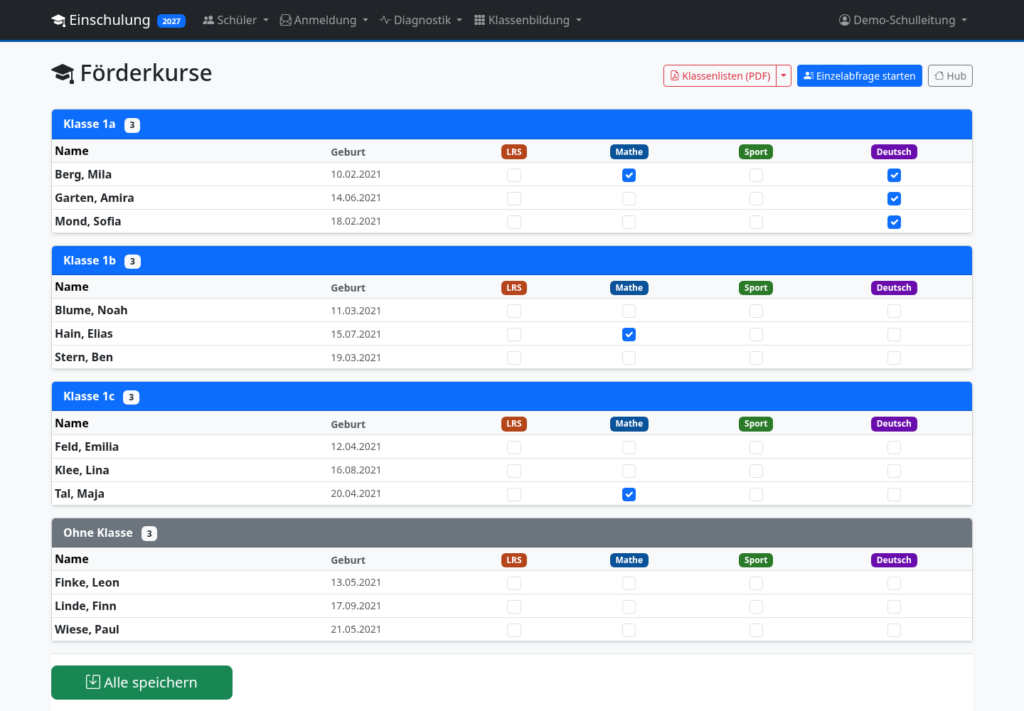
Abbildung 11: Die gemeinsame Übersicht erleichtert das Übertragen abgestimmter Förderkurszuordnungen.
Auch die Betreuung wird erfasst: OGS, Übermittagsbetreuung oder Abholung. Dafür gibt es eine gemeinsame Bearbeitungsansicht. Die Angaben fließen als Kennzeichnungen in andere Bereiche ein, beispielsweise die Klassenplanung.
So kann auf eine pädagogische Planungsrunde unmittelbar die organisatorische Bearbeitung folgen. Das Team vereinbart die Förderung, trägt die Zuordnungen ein und erstellt die benötigten Listen. Die beschriebenen Funktionen verwalten Zuordnungen; eine vollständige Kurs-, Personal- oder OGS-Platzplanung wird damit nicht abgebildet.
Die Anwendung auf den eigenen Schulalltag abstimmen
Nicht jede Grundschule benötigt alle Bereiche. Unter „Verwaltung → Module“ können etwa Schulspiel, Kita-Bericht, Terminplanung oder Förderkurse abgeschaltet werden. Die betreffenden Zugänge verschwinden dann aus Menü, Startseite und Schülerakte. Bereits vorhandene Daten bleiben erhalten und stehen nach dem Wiedereinschalten wieder zur Verfügung.
Für den Einstieg kann sich die Schule daher auf die Bereiche konzentrieren, die sie im nächsten Anmeldeverfahren tatsächlich nutzt. Ein überschaubarer erster Durchgang mit abgestimmten Zuständigkeiten ist leichter zu organisieren als eine gleichzeitige Einführung sämtlicher Möglichkeiten.
Die Grundkonfiguration umfasst das Schulprofil, den aktuellen Einschulungsjahrgang, die benötigten Module, den Kriterienkatalog, Brieftexte und Laufzettel sowie Konten für die beteiligten Mitarbeitenden. Dazu gehört eine klare Verabredung, wer Stammdaten prüft, Termine vergibt, Beobachtungen dokumentiert und besondere Fälle weiterbearbeitet.
Datensicherung gehört zum Arbeitsablauf
Die Desktop-Fassung hält die Daten lokal vor und erstellt beim Start einmal pro Tag eine automatische Sicherung. Die letzten 14 automatischen Sicherungen bleiben erhalten. Zusätzlich kann die Schule über „Verwaltung → Datensicherung“ jederzeit eine vollständige Sicherung von Datenbank und hochgeladenen Dokumenten anlegen.
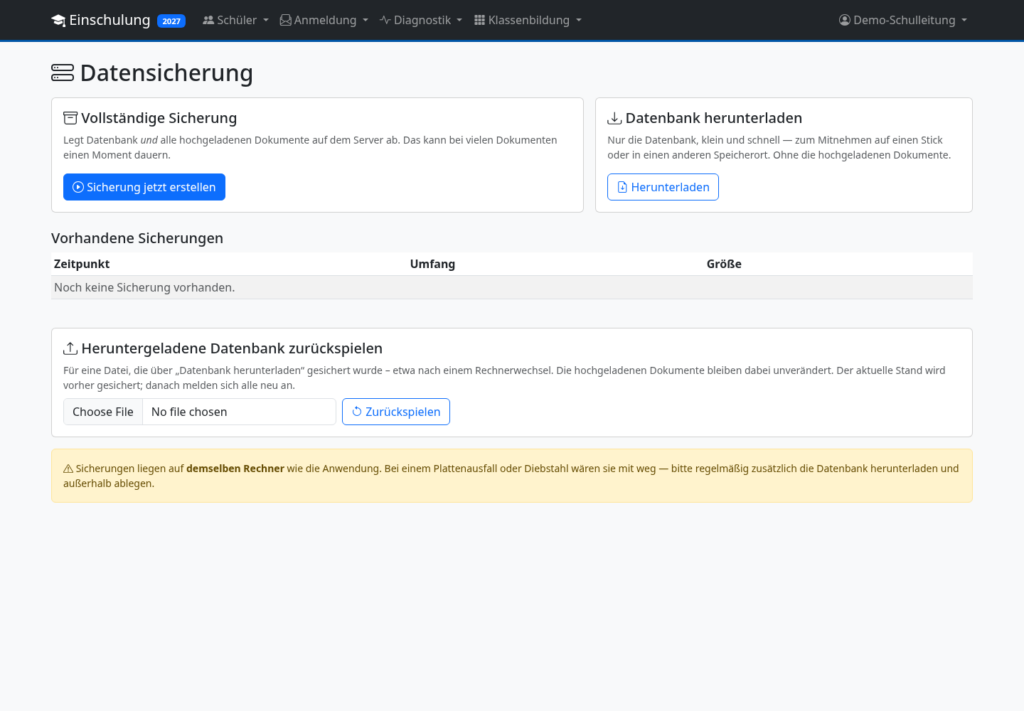
Abbildung 12: Die Oberfläche unterscheidet eine vollständige Sicherung von einem reinen Datenbankdownload.
Dieser Unterschied ist entscheidend: Der Download der Datenbank enthält die strukturierten Daten, aber nicht die separat hochgeladenen Dokumente. Für einen vollständigen Stand werden auch diese Unterlagen benötigt. Eine Sicherung auf demselben Rechner ersetzt zudem keine externe Sicherung gegen einen Geräteausfall.
Die Administration kann Sicherungen zurückspielen oder eine heruntergeladene Datenbank hochladen. Vor einer Wiederherstellung wird der aktuelle Stand gesichert; anschließend müssen sich die Benutzer erneut anmelden.
Für die Schulleitung bedeutet der lokale Betrieb, dass Rechnerzugang, Benutzerkonten, Datenordner und externe Sicherungen in das schulische Datenschutz- und Sicherungskonzept einbezogen werden müssen. Die App bringt rollenabhängige Zugriffe und Protokollierung mit. Ob ihr Einsatz die örtlichen Anforderungen erfüllt, hängt auch von Einrichtung und Betrieb ab. Die Desktop-Anmeldung erfolgt standardmäßig mit Benutzername und Passwort; ein zweiter Faktor kann zusätzlich aktiviert werden.
Was Grundschulleitungen vom Anmeldemanager erwarten können
Die Stärke des Managers liegt in der Verbindung der Arbeitsschritte. Aus den Stammdaten entstehen Einladungen. Vergebene Termine erscheinen in der Akte und im passenden Brief. Beobachtungen, Berichte und besondere Vorgänge bleiben dem Kind zugeordnet. Bei der Klassenplanung stehen die erfassten Informationen anschließend gemeinsam zur Verfügung.
Für die Leitung entstehen daraus drei praktische Vorteile: ein schnellerer Überblick über offene Aufgaben, eine gemeinsame Dokumentationsgrundlage für das Team und eine nachvollziehbare Vorbereitung der Klassenbildung. Wie groß die Entlastung ausfällt, hängt von der bisherigen Organisation und der konsequenten Datenpflege ab; belastbare Zeitersparnisse wurden für diesen Artikel nicht gemessen.
Die beschriebene Desktop-Fassung konzentriert sich auf diesen Einschulungsprozess. Elternportal, Tag der offenen Tür, automatischer Mailversand und der Druck eigener Gesprächs- oder Anmeldespielprotokolle gehören nicht dazu. Auch eine allgemeine Schulverwaltung mit Stundenplanung oder Zeugnissen wird hier nicht beschrieben.
Wer den Manager einführen möchte, kann mit einem Testjahrgang und erfundenen Daten beginnen: eine Liste einlesen, ein Kind ergänzen, Termine planen, Briefe erzeugen, Beobachtungen erfassen und eine kleine Klassenplanung ausprobieren. So lässt sich der gesamte Weg prüfen, bevor der nächste reale Einschulungsjahrgang bearbeitet wird.
Am Ende steht eine erste Klasse, deren Planung auf den zusammengeführten Informationen beruht. Der Schulanmeldemanager gibt den Beteiligten dafür eine durchgehende Arbeitsumgebung – von der ersten Namensliste bis zu den Unterlagen für den Schulstart.